Los centros de beneficio se utilizan para obtener mejores análisis y una visión general de las ventas y/o compras. Permiten una perspectiva empresarial adicional dentro de las actividades globales de la empresa. Otra funcionalidad es la restricción del acceso de los usuarios a los datos almacenados en Metakocka.
Algunos ejemplos de uso de centros de beneficios:
- Representantes de ventas de campo - vista rápida del rendimiento de los representantes de ventas
- Las empresa tiene múltiples actividades - separar las operaciones comerciales mediante el uso de centros de beneficios
- La empresa tiene múltiples sucursales - separar las operaciones comerciales mediante el uso de centros de beneficios
- La empresa tiene múltiples tiendas en línea - La empresa necesita una visión general de las ventas de cada tienda
El procedimiento para introducir y asignar el centro de beneficios a un usuario y documento es el siguiente:
1. Configuración -> Registros
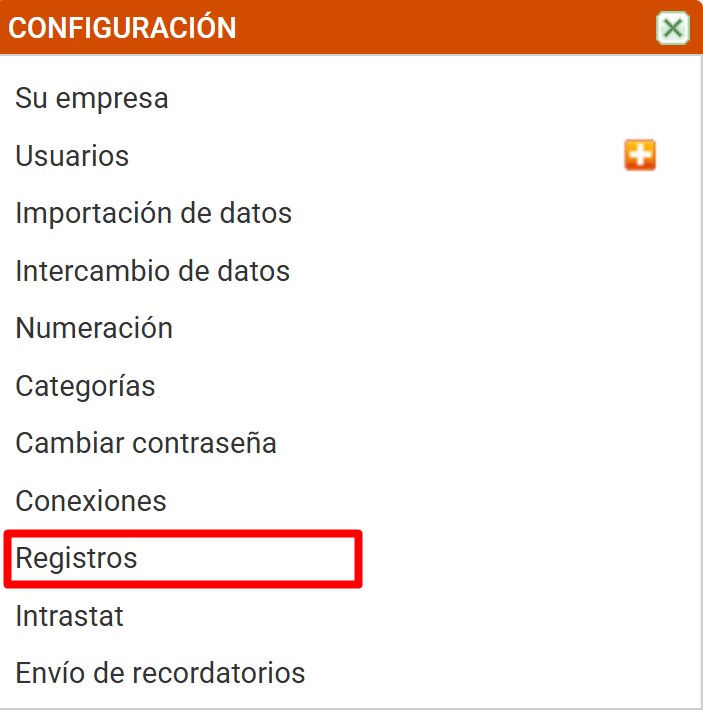
Seleccionar "Registros"
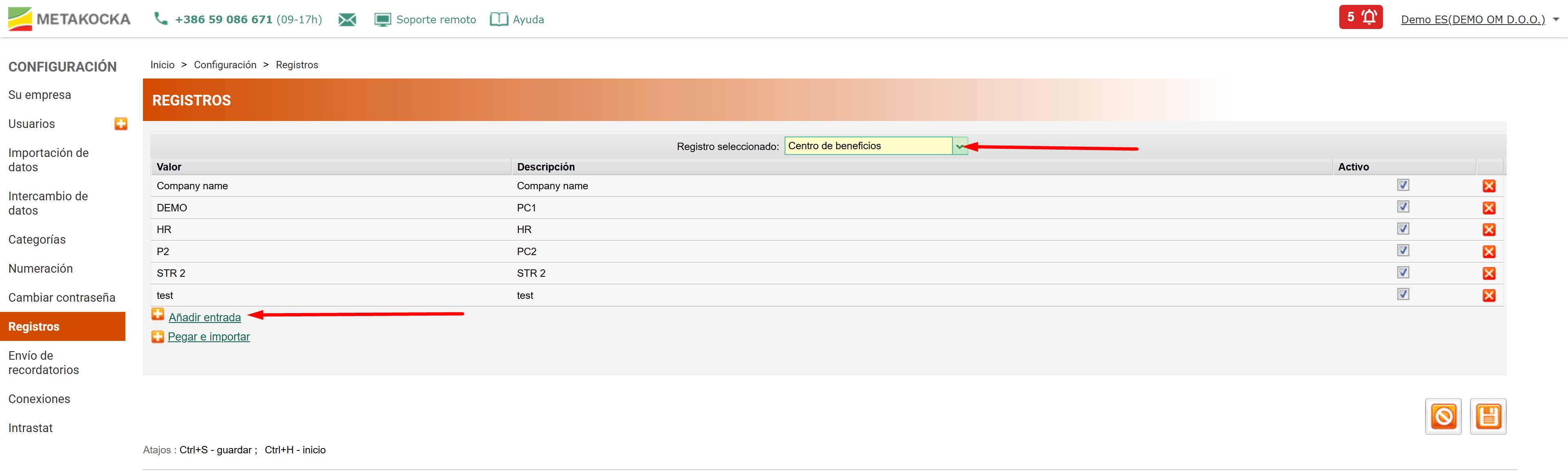
2. Seleccione registrar "Centro de beneficios" - añada los valores
Haga clic en el registro seleccionado y corrija/ añada los valores pulsando "Añadir entrada".
3. Guarde el registro de los datos introducidos
Guarde los cambios introducidos.
4. Asigne el centro de beneficios a un usuario o tienda en línea
Si un centro de beneficios debe ser asignado automáticamente a un usuario en Metakocka en el momento de la creación de un documento, encuentre dicho usuario y abra el cuadro de edición.
En el encabezado de la página (Lado derecho), seleccione el valor de centro de beneficios introducido previamente
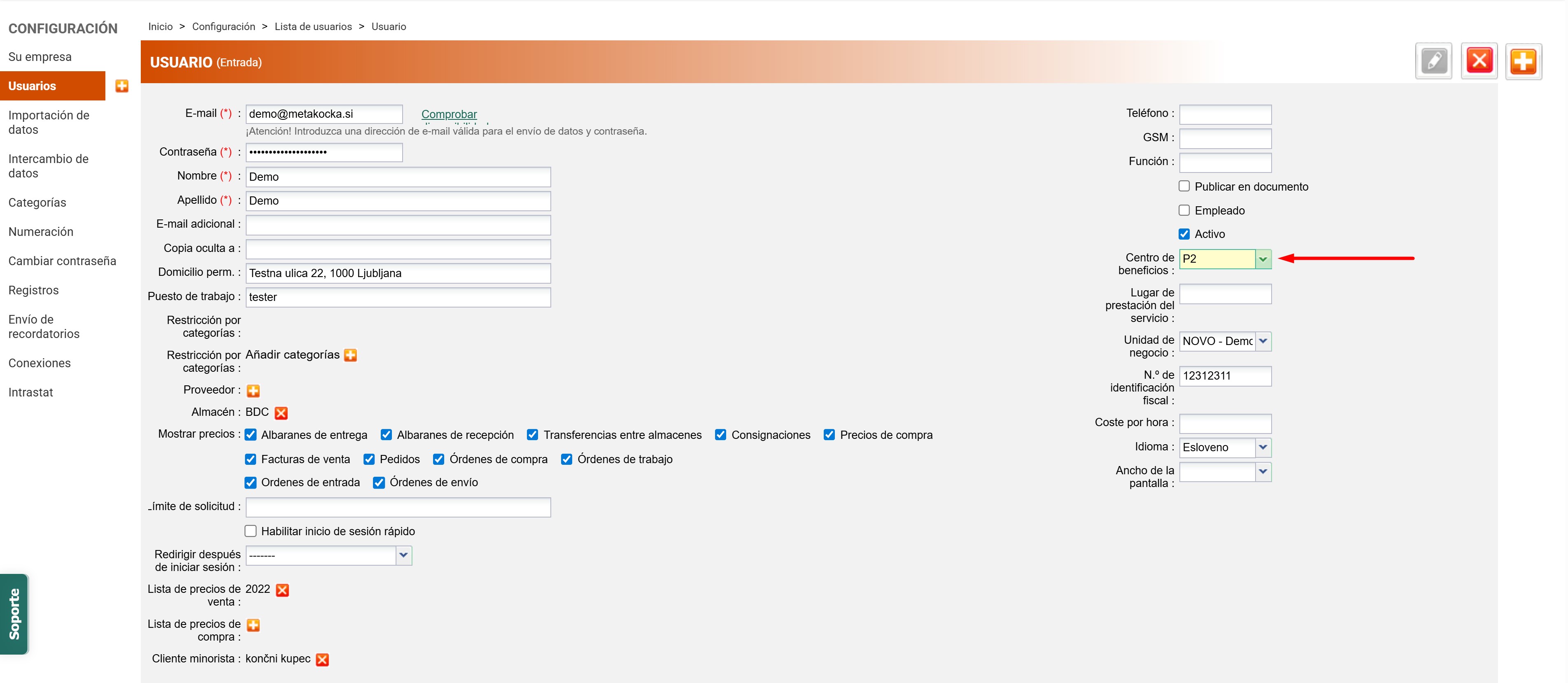
Una vez esté todo configurado, guarde los cambios.
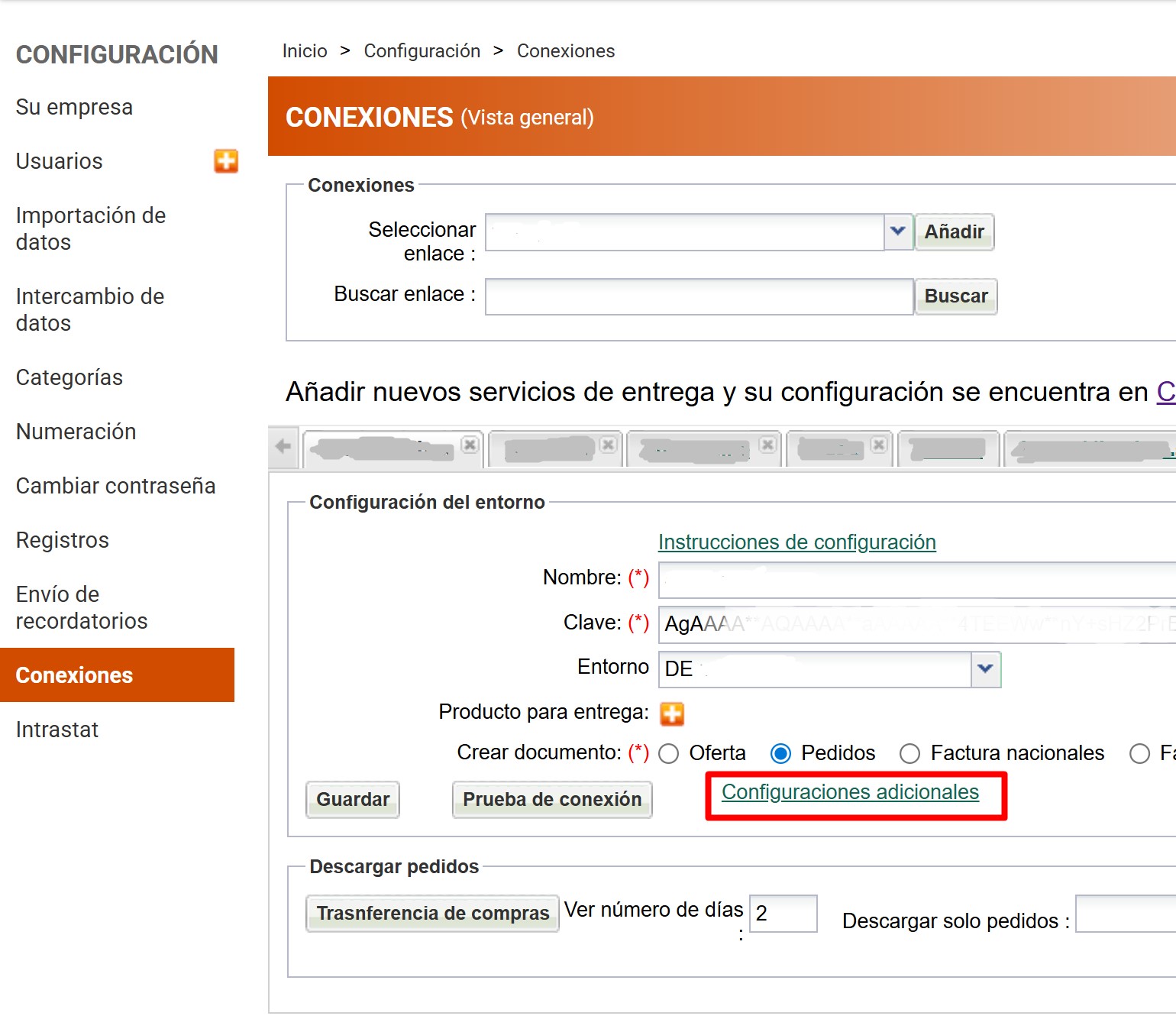
Si se debe asignar un centro de beneficios a una tienda en línea, vaya a Configuraciones adicionales -> Tienda en línea
Seleccione la tienda en línea y configure el resto de elementos como se muestra a continuación.
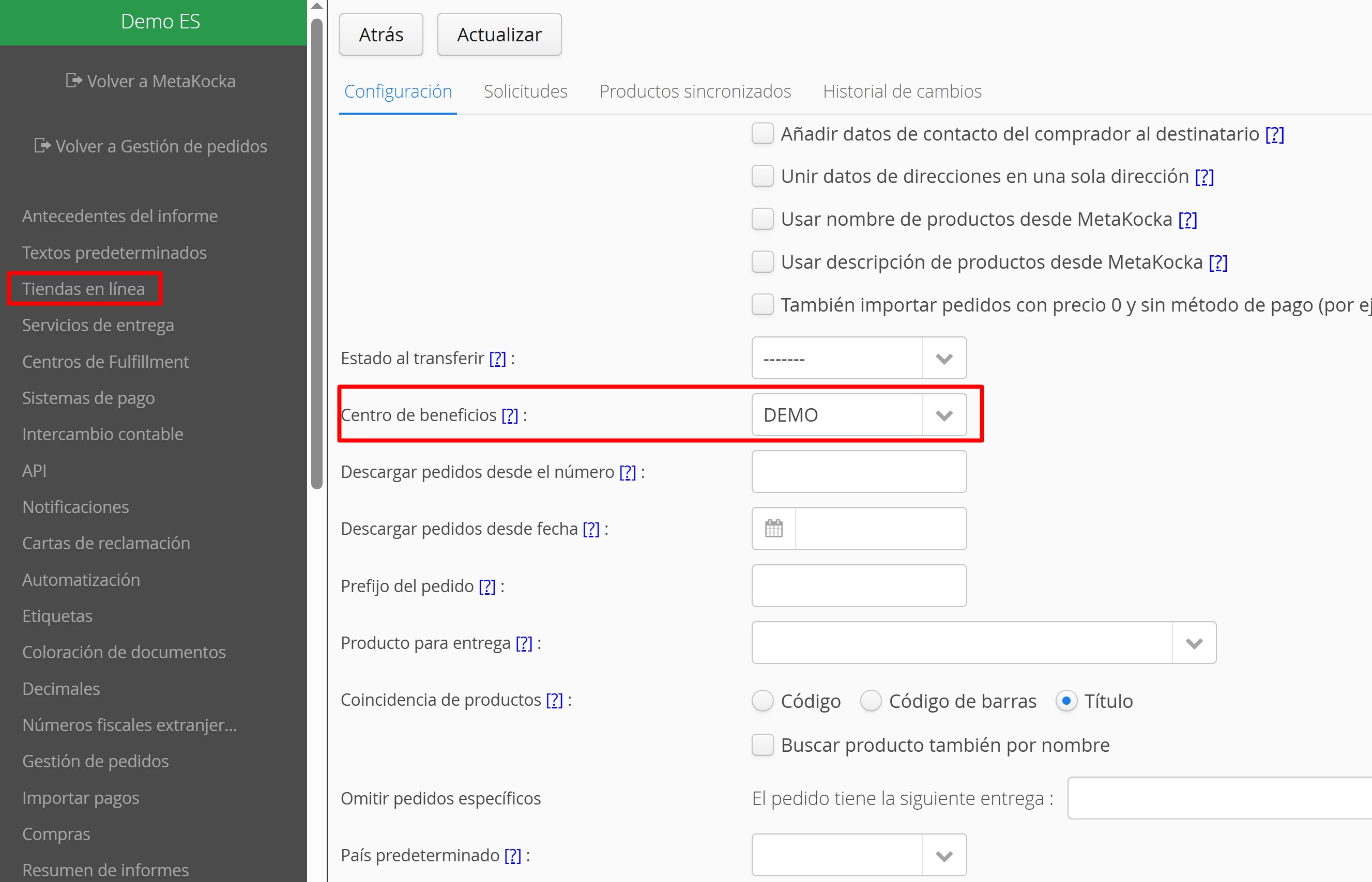
Guarde los cambios.
5. Restricción del acceso del usuario - Documentos visibles y editables dentro de su centro de beneficios
árbolSi en MetaKocka se debe restringir el acceso de los usuarios a los documentos y sus derechos de edición, de modo que solo puedan ver los documentos de su centro de beneficios, marque sus privilegios de acceso en el árbol de privilegios, ubicado en la parte inferior del formulario:
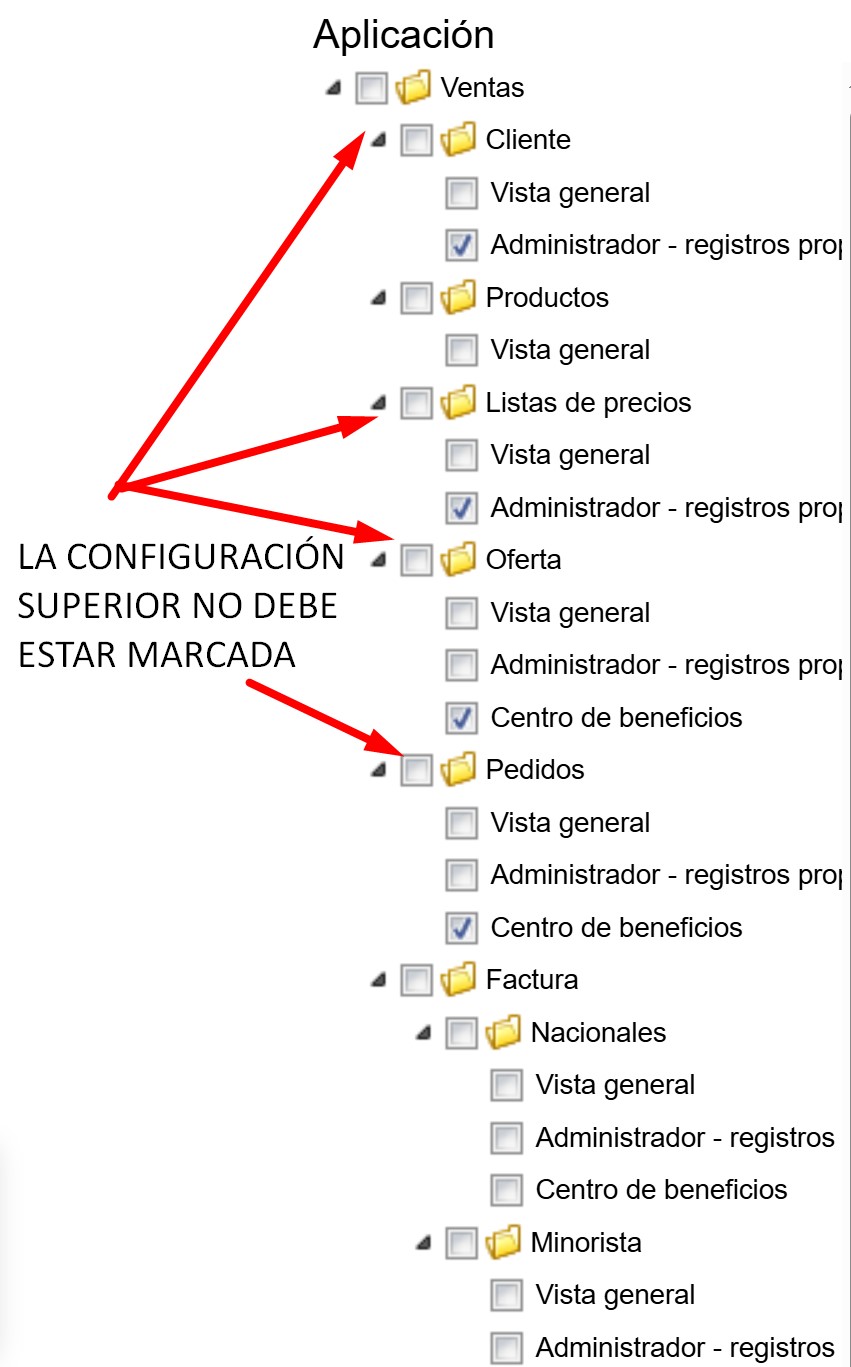
Una vez hecho, por favor guarde los cambios. Tras volver a iniciar sesión, el acceso del usuario se actualizará con los privilegios especificados previamente.
6. Especificación manual del centro de beneficios en los documentos
Si un usuario no tiene especificado de antemano un centro de beneficios, se le puede seleccionar uno manualmente - en el documento
Pulse en el icono para especificar / distribuir el importe entre los centros de beneficios (mostrado a continuación), para abrir un cuadro de diálogo. El centro de beneficios asignado por defecto se mostrará junto con la cantidad asignada a dicho centro.
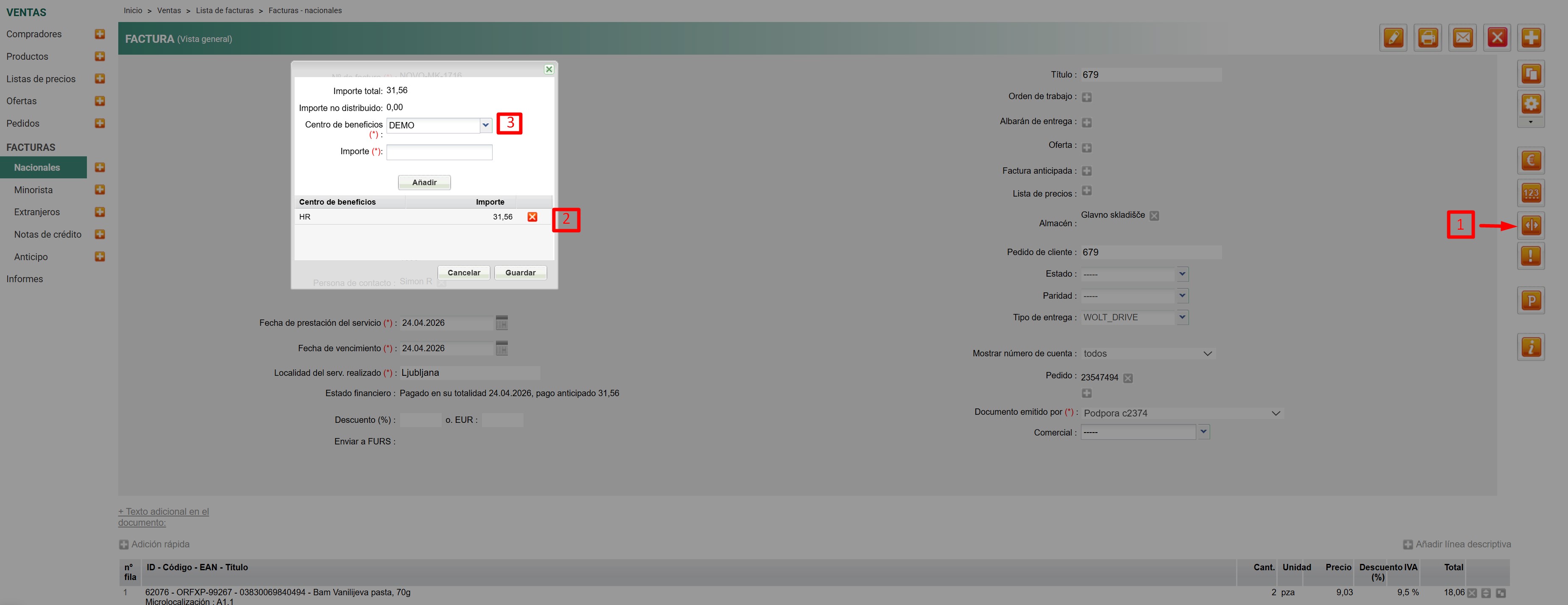
Primero, elimine el registro (2) y seleccione el centro de beneficios al que debe asignarse el importe; luego, haga clic en Añadir y Guarde. (como se muestra a continuación)
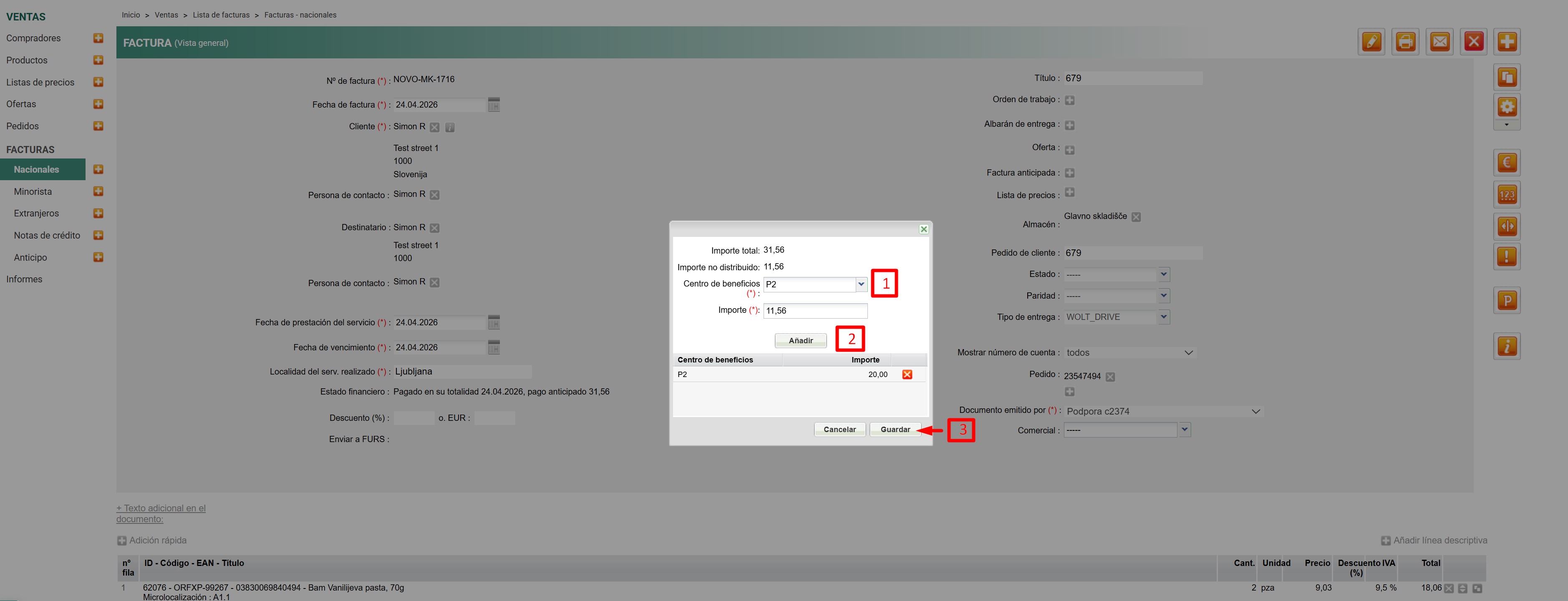
Una vez guardado, el importe se asignará al centro de beneficios seleccionado.
Si el importe debe distribuirse entre varios centros de beneficios, ajústelo antes de pulsar en "Añadir". Después de hacer clic en "Añadir", seleccione de nuevo el centro de beneficios (1) y aparecerá un importe restante (la parte no distribuida). Haga clic en "Añadir" y, a continuación, en "Guardar".
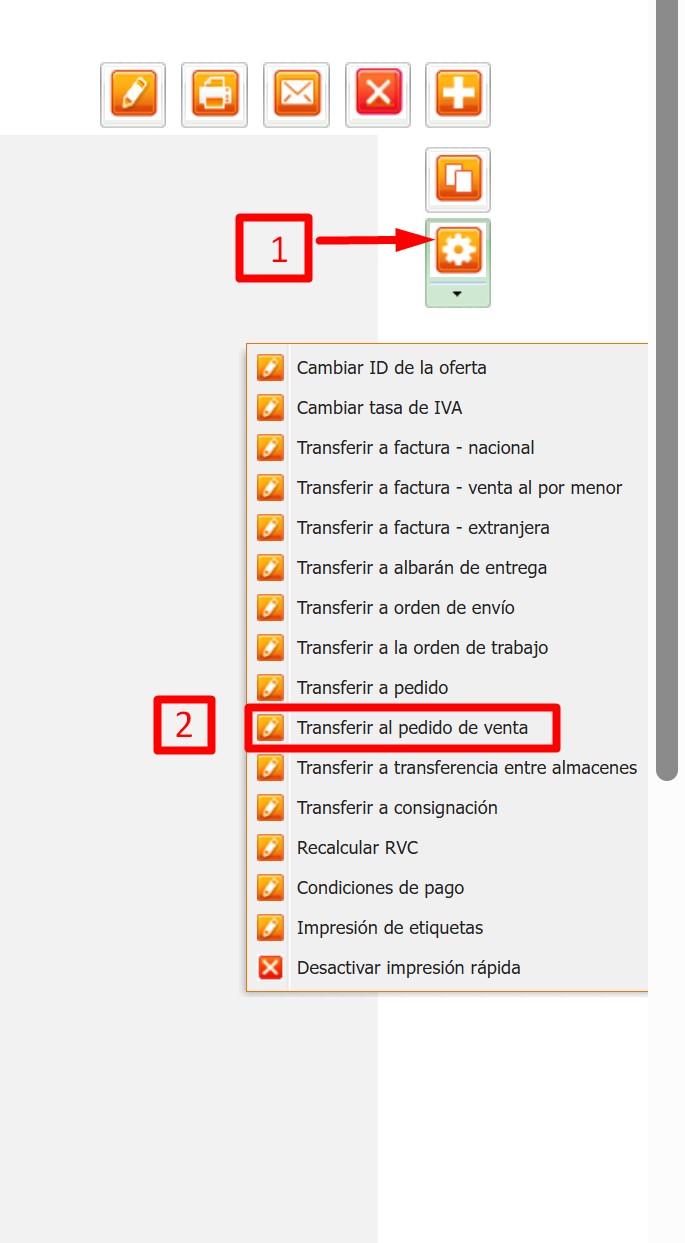
7. Transferencia de presupuesto a pedido de venta
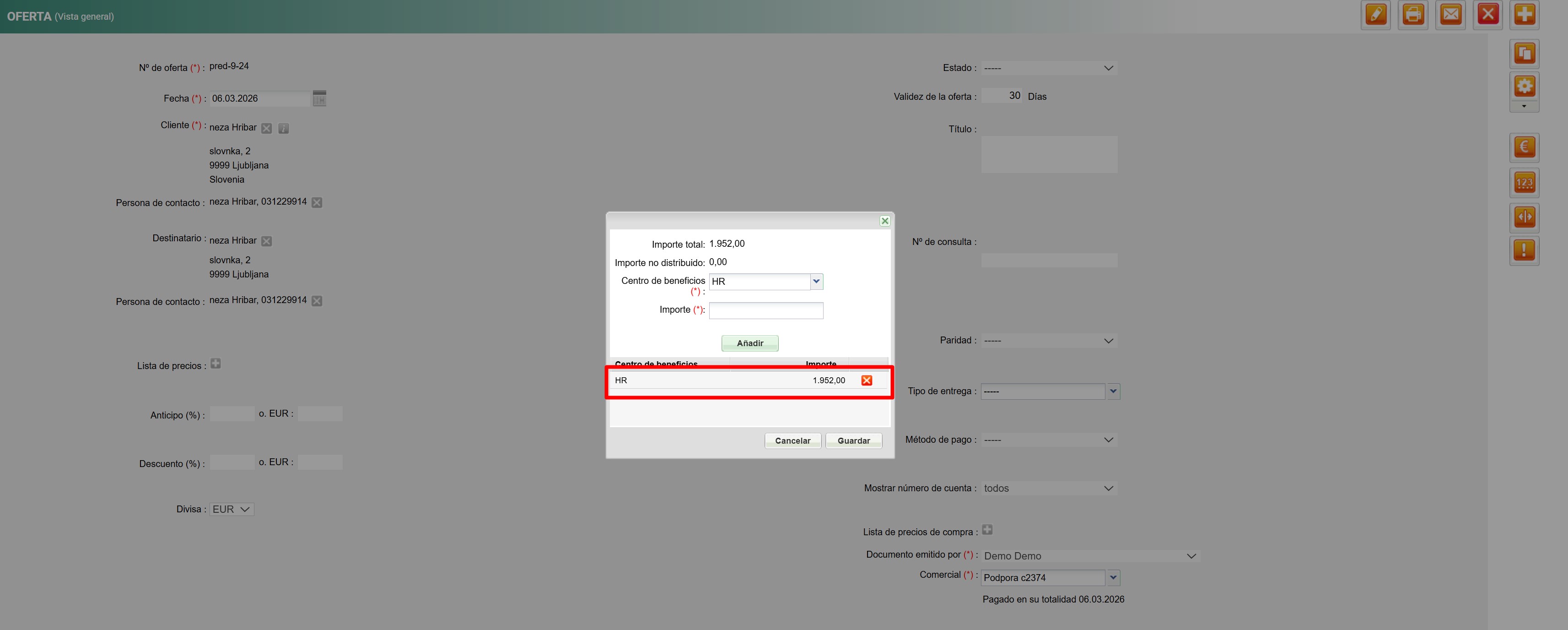
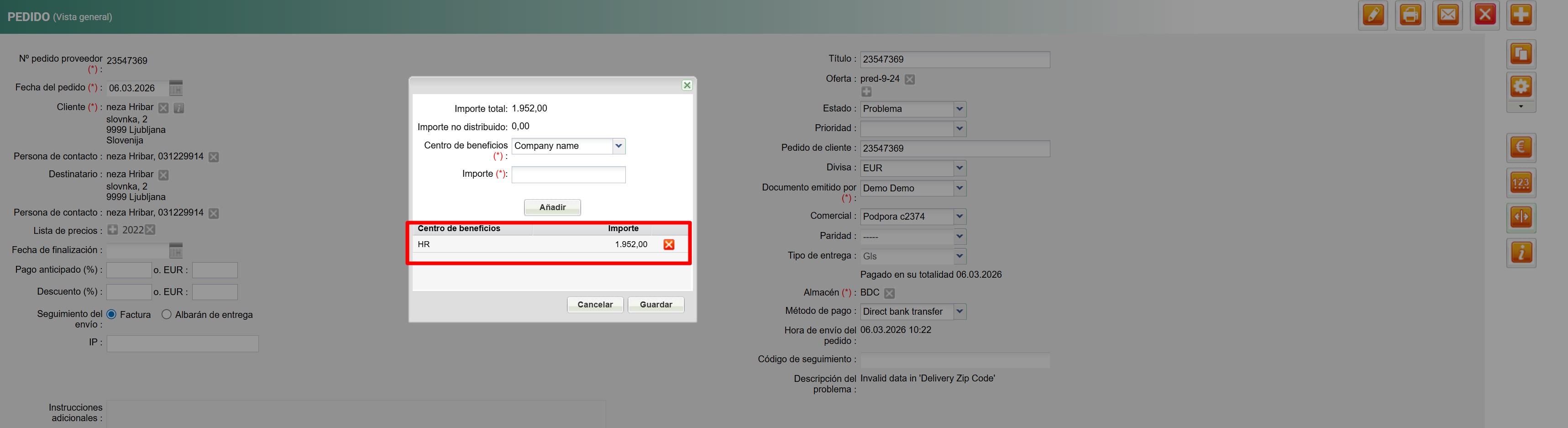
Cuando transferimos un presupuesto a un pedido de venta, el centro de beneficios también se transfiere con él. De este modo, no es necesario configurarlo manualmente, sino que se puede continuar directamente con el procesamiento.
8. Impresión de informes - filtrados por centro de beneficios
Los informes se pueden filtrar seleccionando el centro de beneficios deseado en el cuadro de diálogo de impresión para preparar el análisis (a continuación se muestra un ejemplo de informes DIP)
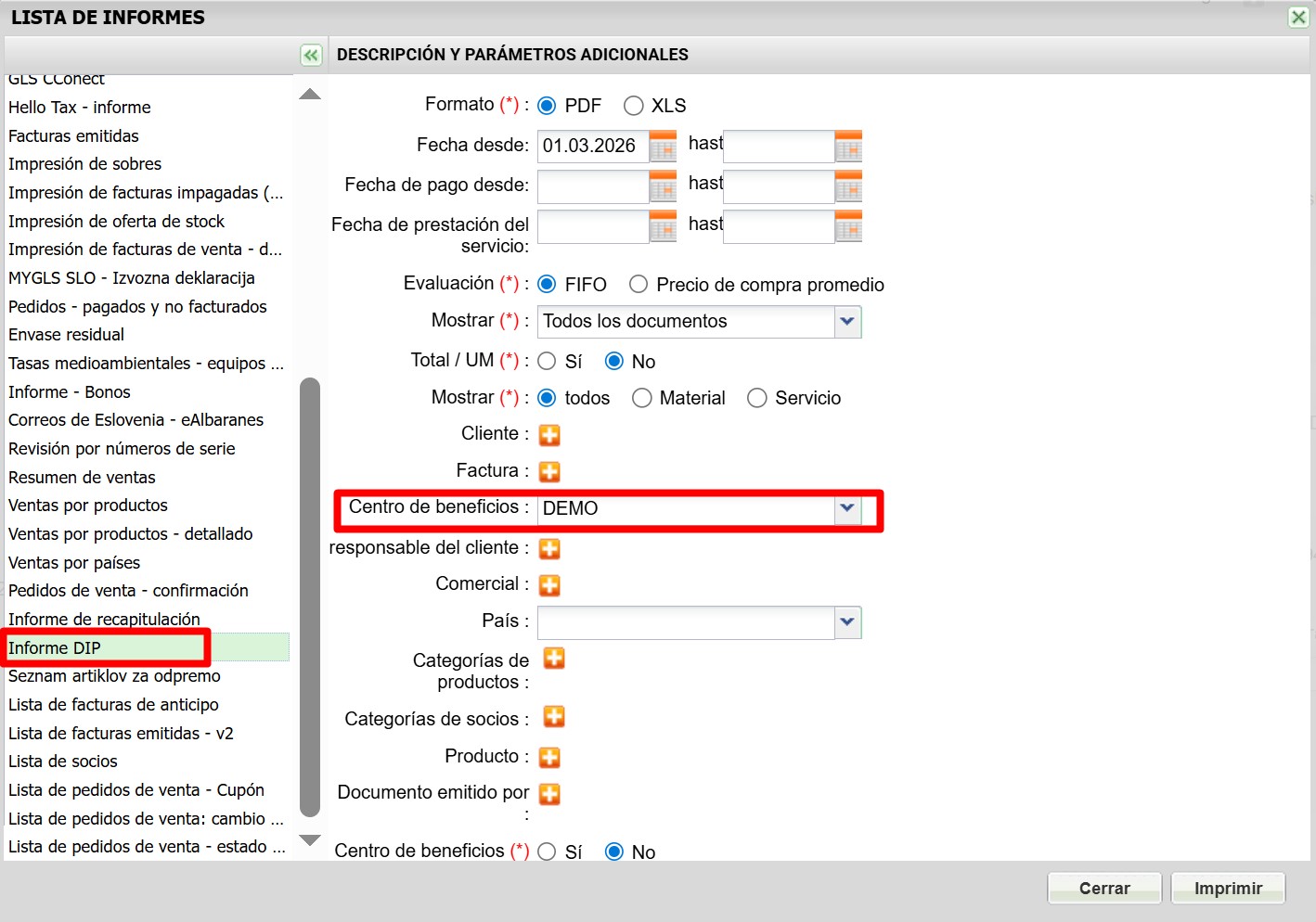
Una vez hecho clic en "Imprimir", el informe se generará para el rango de fechas seleccionado, mientras que los documentos incluidos se imprimirán únicamente para el centro de beneficios seleccionado.
¿Le ha sido útil este artículo?
¡Qué bien!
Gracias por sus comentarios
¡Sentimos mucho no haber sido de ayuda!
Gracias por sus comentarios
Sus comentarios se han enviado
Agradecemos su esfuerzo e intentaremos corregir el artículo