
Shopamine (stara implementacija)
1. Uspostava veze
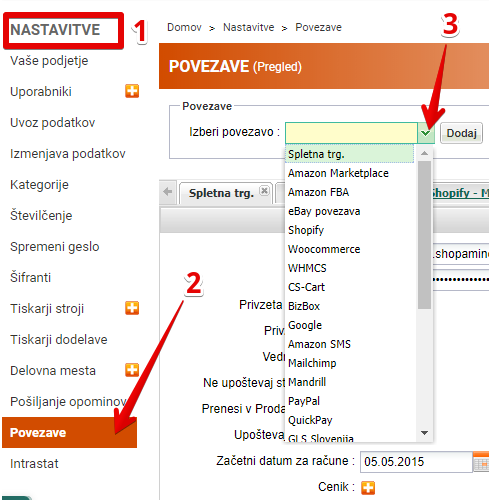
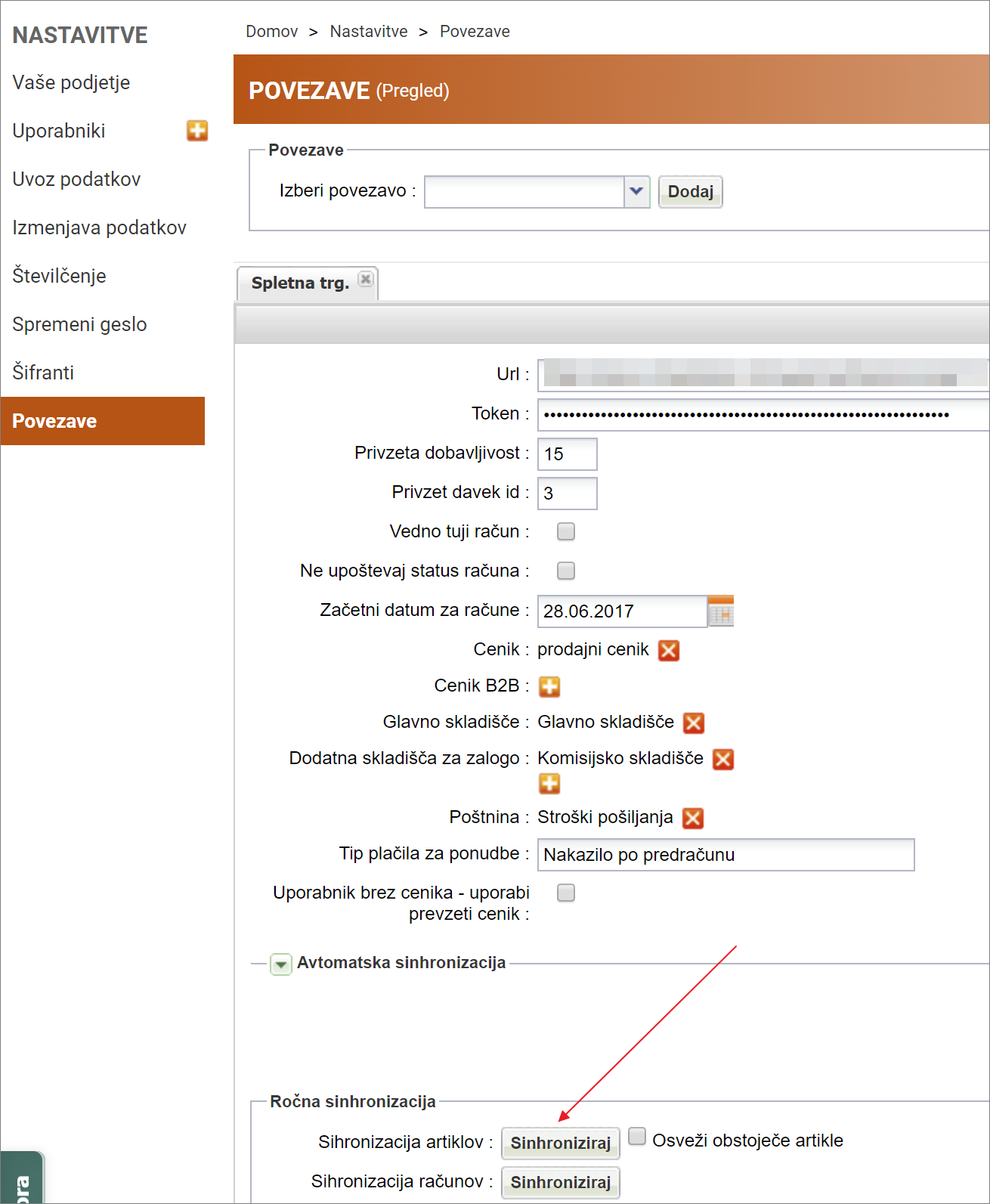
U Postavke > Veze dodajte novu "Online trgovinu".
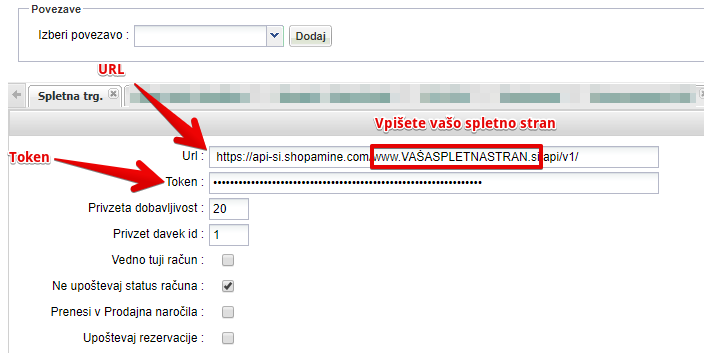
Unesite URL za API pozive i svoj token (API token - ključ dobivate u svojoj Shopamine trgovini pod Postavke > Integracija > API autentikacija).
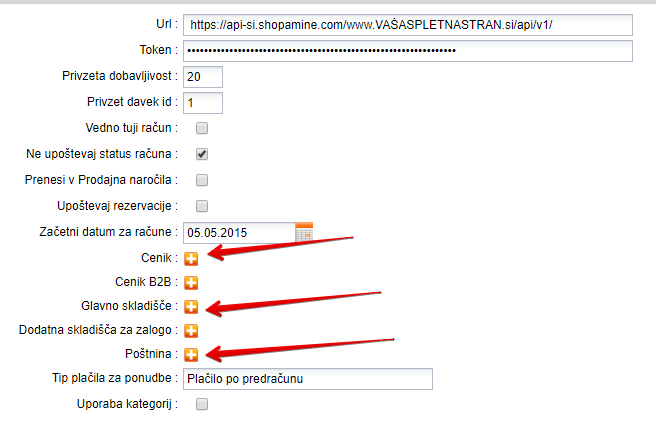
Također morate odrediti zadano skladište i cjenik prema kojem će se ažurirati zaliha i cijena u Shopamine trgovini.
U MetaKocki je također potrebnoizraditi novi proizvodkoji će služiti kao trošak poštarine, ako je naplaćujete.
2. Sinkronizacija proizvoda
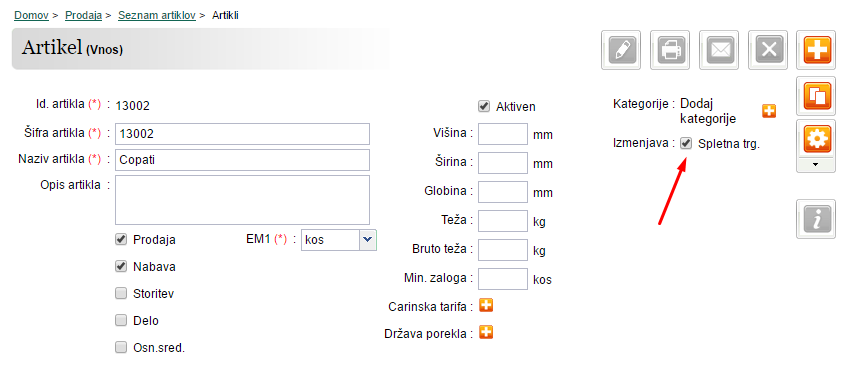
Klikom na gumb "Sinkronizacija proizvoda" sinkronizirat će se svi proizvodi iz Shopamine trgovine u MetaKocku i obrnuto, ako su tako postavljeni u MetaKocki - proizvod mora biti označen za razmjenu.
Funkcija "Osvježi postojeće proizvode" ažurira samo osnovne podatke već sinkroniziranih proizvoda.
Proizvodi koji se prenesu sinkronizacijom (sinkronizacijom proizvoda ili putem novih narudžbi) automatski će biti označeni za razmjenu - "Online trg.".
3. Sinkronizacija računa (narudžbi)
Narudžbe koje u Shopamine trgovini dobiju status "Plaćanje primljeno" ili "Završeno" automatski će se prenijeti u MetaKocku.
Iznimka su ponude, koje se provjeravaju prema vrsti plaćanja. Zadana postavka je "Plaćanje po predračunu", ali je možete promijeniti ili ukloniti.
Ako želite da se narudžbe prenose bez obzira na status (čim ih kupac preda), postavite "Ne uzimaj u obzir status računa".
Ako želite uvesti starije račune, postavite "Početni datum za račune" i pokrenite "Sinkronizacija računa".
4. Sinkronizacija zaliha
Zaliha se automatski sinkronizira svakih 15 minuta, a možete je pokrenuti i ručno gumbom "Sinkronizacija zaliha".
5. Sinkronizacija cijena
Cijene se postavljaju uvozom proizvoda ili ručnom sinkronizacijom "Sinkronizacija cijena".
6. Ručni prijenos računa
Račune možete prenijeti i ručno; prethodno postavite granični datum i spremite postavke.

Zatim pokrenite operaciju "Sinkronizacija računa"

Prenijet će se svi računi do graničnog datuma, osim onih koje je sustav već prenio.
Pozor: ako ste račune unosili ručno, bit će udvostručeni.
7. Postavljanje dodatnih parametara
- Zadana dostupnost: prikazuje se na proizvodima koji više nisu na zalihi
- Zadani ID poreza: unesite 1 za 22 %, 2 za 9,5 % ili 3 za 0 %
- Uvijek inozemni račun: nove narudžbe prenosi pod Prodaja > Računi > Inozemni
- Ne uzimaj u obzir status računa: prenose se i narudžbe koje još nisu potvrđene ili završene
- Početni datum za račune: granični datum pri sinkronizaciji narudžbi
- Cjenik: cjenik za sinkronizaciju cijena s online trgovinom
- Glavno skladište: skladište za sinkronizaciju zaliha s online trgovinom
- Poštarina: zadani proizvod koji se dodaje na račun kao poštarina (cijena se preuzima iz same narudžbe)
- Vrsta plaćanja za ponude:nazivi plaćanja za koja se online narudžbe prenose u ponude
- Korisnik bez cjenika - koristi zadani cjenik - ako online trgovina čita cijene iz MK, a ne postoji veza na partnera putem e-mail adrese, može se vratiti cijena iz odabranog cjenika.
Kada sve postavite, obavijestite nas kako bismo tvrtki Shopamine javili identifikacijski broj Vaše tvrtke.
8. Postupak čitanja cijena proizvoda
Prije nego što Shopamine korisniku prikaže cijene, poziva MK radi eventualnih cijena iz cjenika.
Čitanje cijena iz Shopamine u MK odvija se na sljedeći način:
- Shopamine šalje poziv getUserPrices u kojem navodi e-mail adresu korisnika i popis proizvoda u kombinaciji (MetaKocka ID proizvoda - količina)
- u MK pomoću e-maila pronalazimo kontakt s tim e-mailom -> povezana adresa -> zadani cjenik odabran na adresi. Tako dobivamo cjenik
- iz cjenika se čita cijena proizvoda, pri čemu se uzimaju u obzir:
- zadana količina, ako je na cjeniku određena cjenovna ljestvica
- dodatni popust, ako je postavljen na partneru.
Ako točka (2) nije ispunjena, MK ne vraća cijenu i u online trgovini se prikazuje zadana cijena online trgovine (MK na to nema utjecaja). Ako želite da se u tom slučaju čita cijena iz zadanog cjenika (odabranog pod "Cjenik"), to možete uključiti postavkom "Korisnik bez cjenika - koristi zadani cjenik".
9. Rješavanje problema dvostrukih SKU brojeva
Ako u online trgovini postoji više proizvoda s istim SKU brojem, proizvod se neće prenijeti u trgovinu kao novi proizvod.
O kojim je proizvodima riječ najlakše je utvrditi tako da:
- pokrenete sinkronizaciju proizvoda,
- u aplikaciji Postavke potražite niz "Prišlo je do napake pri dodajanju artikla" (došlo je do pogreške pri dodavanju proizvoda).
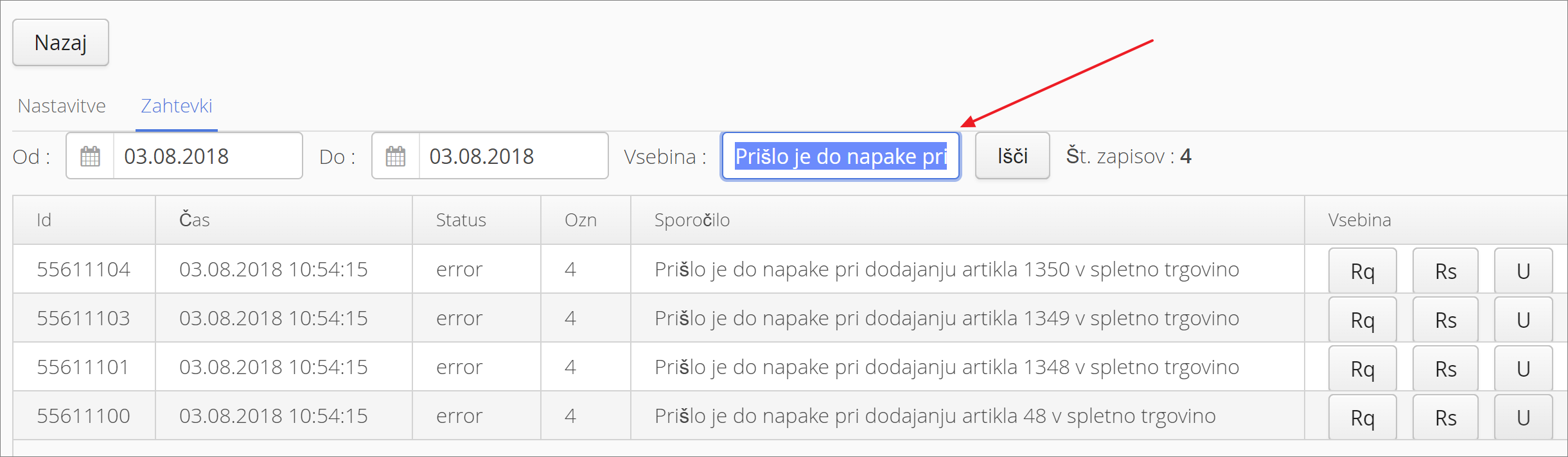
Pritiskom na gumb "Rq" dobivate poslani zahtjev.
{
"avail_in_days": 15,
"tax_class_id": 3,
"sku": "1366",
"unit_of_sale": {
"__": "kos"
},
"shipping_dimensions": {},
"stock_amount": 2,
"prices": {
"p1": 29.0000000000
},
"name": {
"__": "Eko 2-delni komplet za dojenčka - Čebelica 3-6 m"
},
"type": "physical",
"external_id": "1350"
}
Pritisak na gumb "Rs" ispisuje opis pogreške. U ovom slučaju to je Item with this user code already exists.
Ako sada pretražimo prema SKU broju - u našem primjeru 1366 - dobit ćemo dva rezultata:
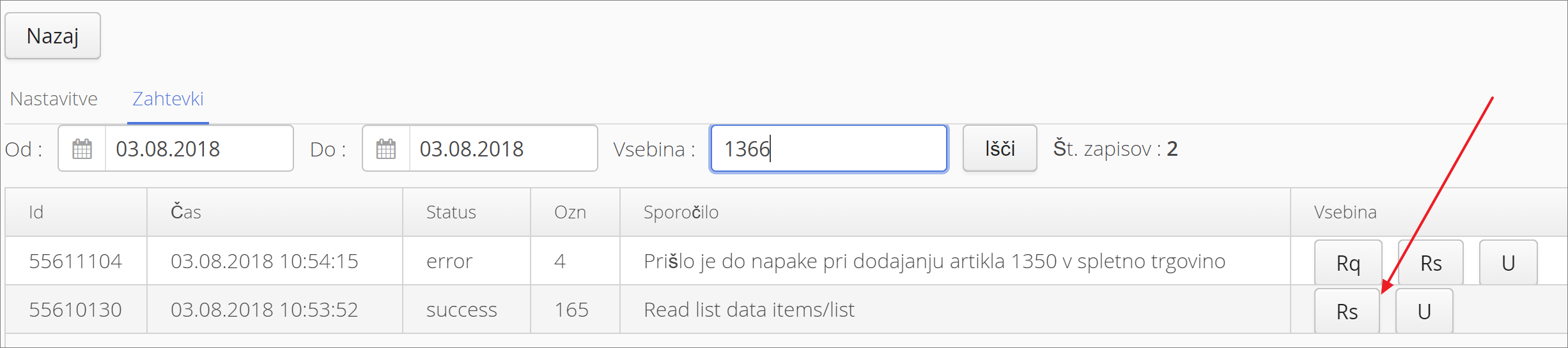
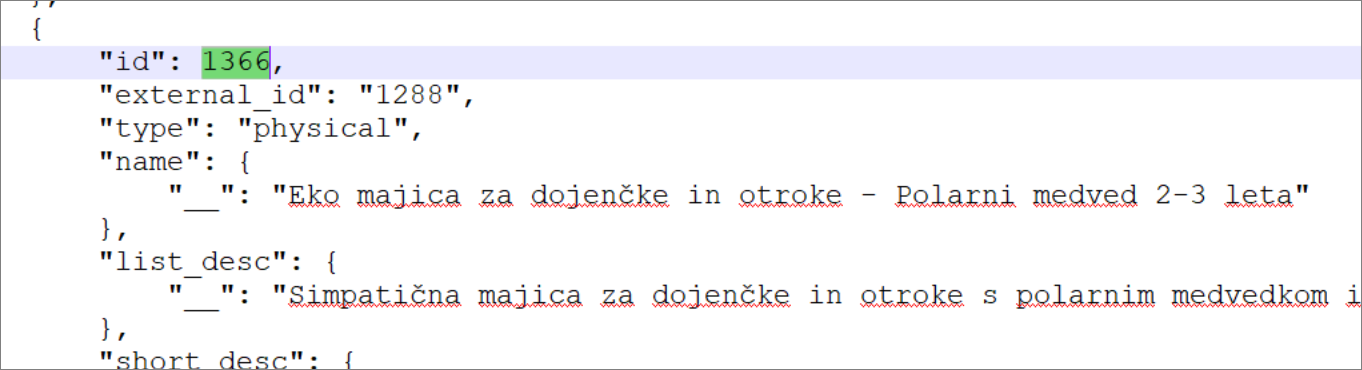
Zahtjev s porukom "read list data items / list" sadrži popis svih proizvoda u online trgovini. Klikom na gumb "Rs" dobivamo podatke u strukturiranom JSON obliku. Ako sada potražimo SKU broj "1366", vidjet ćemo s kojim se proizvodom u trgovini preklapa.
Rješenje problema:
- za Shopamine je važno da su jedinstveni i ID proizvoda (Shopamine JSON struktura - id; MK - ID proizvoda) i šifra proizvoda (Shopamine JSON struktura - external_id; MK - šifra proizvoda)
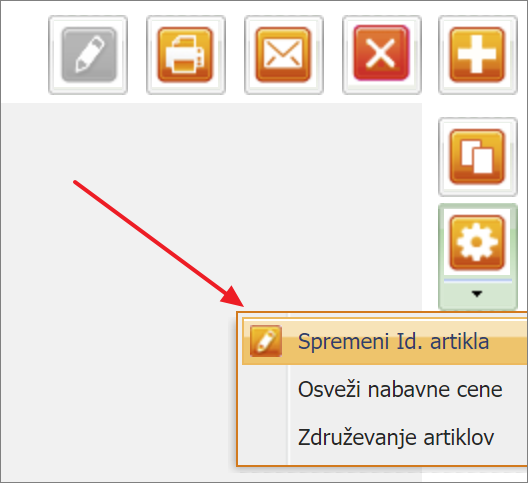
- zato je za proizvod potrebno odrediti novi ID proizvoda (u MK putem odabira proizvoda - vidi sliku ispod) ili novu šifru proizvoda (samo je promijenite na proizvodu). Za obje nove vrijednosti prethodno provjerite nalaze li se već u Shopamine. Najbolje tako da provjerite gornju JSON strukturu.
Prijenos narudžbe iz Shopamine u MK
Kada se u Shopamine potvrdi narudžba, automatski se prenosi u MK. Pri tome se bilježe sljedeći događaji:
- "Read buyer data" i "Read buyer address" - čitaju se podaci o kupcu. Ako je primatelj drugačiji, čitaju se i podaci o primatelju
- "Shopamine bill push" - zapis Shopamine narudžbe u MK dokument
Primjer ispisa u pregledu zahtjeva:

Čitanje cijena proizvoda getUserPrices
Prije nego što Shopamine korisniku prikaže cijene, poziva MK radi eventualnih cijena iz cjenika. Cijeli postupak opisan je u poglavlju "8. Postupak čitanja cijena proizvoda"
Primjer ispisa u pregledu zahtjeva:

Osvježavanje zaliha
MK svakih 5 minuta provjerava je li došlo do promjene zaliha. Za sve proizvode s promjenom šalje se obavijest u online trgovinu.
Primjer ispisa u pregledu zahtjeva:

Je li ovaj članak bio od pomoći?
To je odlično!
Zahvaljujemo na povratnim informacijama
Žao nam je! Nismo mogli biti od pomoći
Zahvaljujemo na povratnim informacijama
Povratne informacije poslane
Cijenimo vaš trud i pokušat ćemo popraviti članak