- Fulfillment aplikacija je namijenjena svim firmama koje u svoju djelatnost uključuju fulfillment uslugu. Sljedeće funkcionalnosti su obuhvaćene unutar aplikacije,
- Isporuka narudžbi
- Procesiranje nepreuzetih paketa
- Skladišno poslovanje
- Analitika
- Uvozi
Korisnički modul
Fulfillment aplikacija uključuje korisnički modul firme za koju se fulfillment usluga izvršava.
U korisničkom modulu se prikupljaju sve online narudžbe koje su proslijeđene u fulfillment, dok korisnik može pratiti status narudžbi do krajnje dostave:
1.Pripremanje narudžbi za isporuku
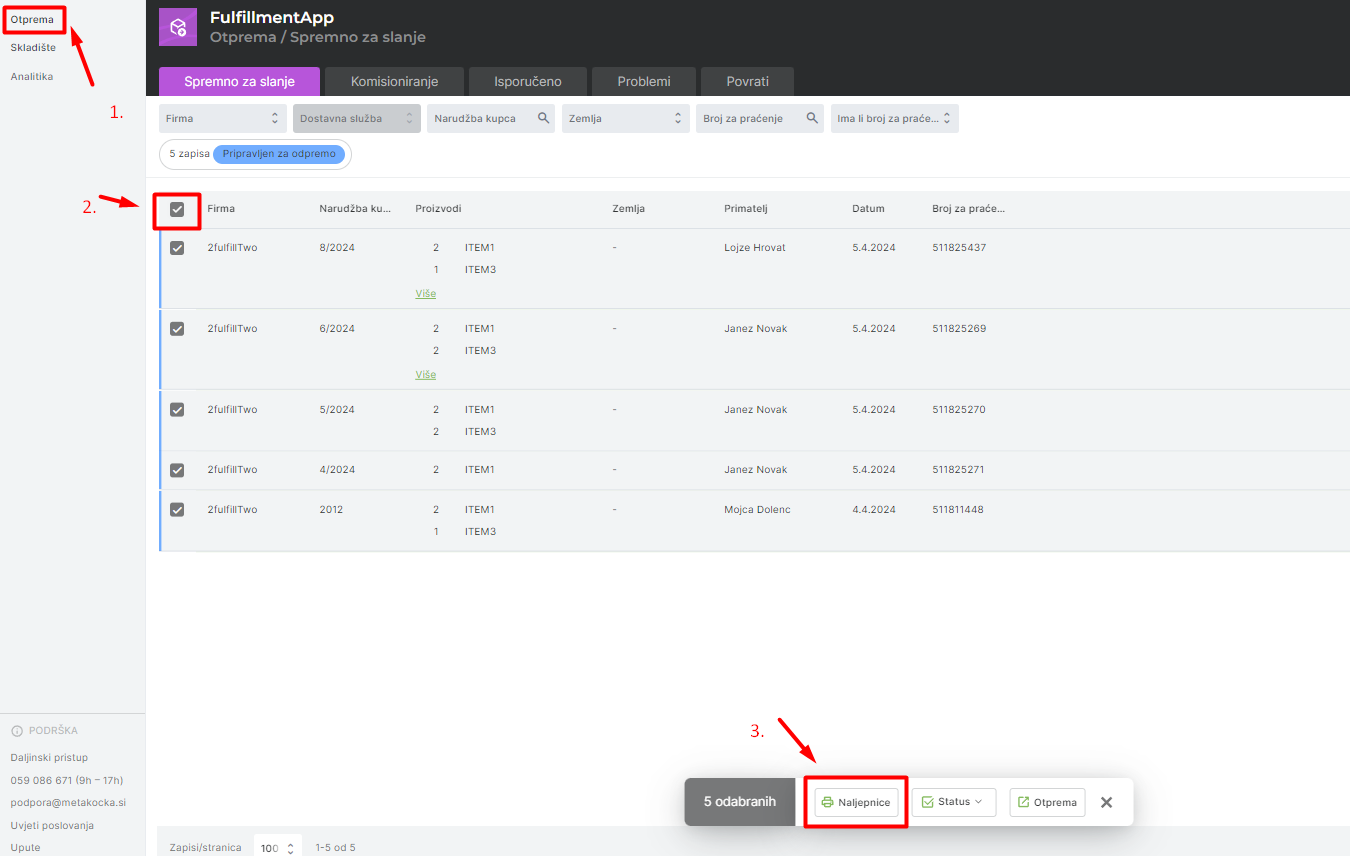
U Otprema/Spremno za slanje, nalaze se narudžbe koje su spremne za tiskanje naljepnica i pakiranje.
1. Odaberite firmu za koju želite pripremiti narudžbe, odaberite narudžbe i kliknite na ikonu pisača. Klikom na ikonu pisača (3), kreirat će se prijevoznice.
2. Prijevoznice, koje su uspješno kreirane, pribavljate klikom na gumb Preuzmi.
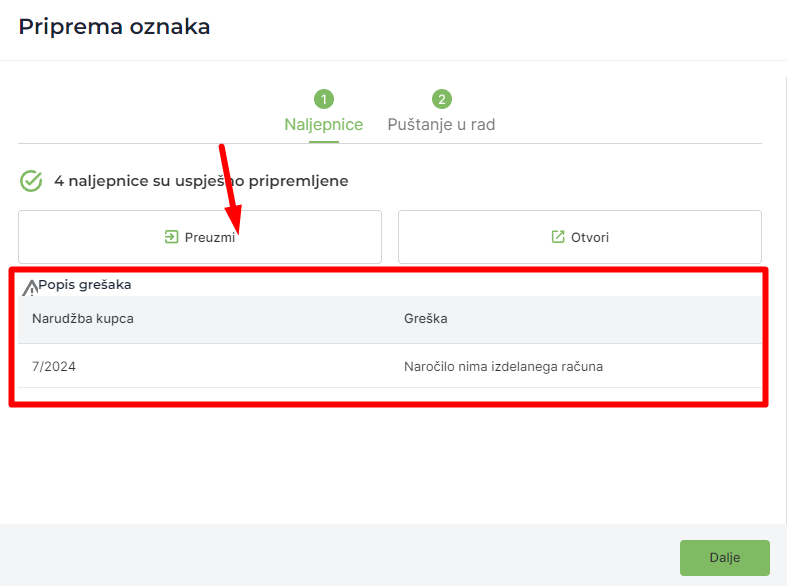
U slučaju da narudžba sadrži određenu grešku, ista će biti prikazana, dok će narudžba biti premještena u odjeljak Problemi, gdje ćete je moći urediti/ispraviti.
Komisioniranje
Nakon tiskanja naljepnica, otvorit će se prozor Komisioniranje: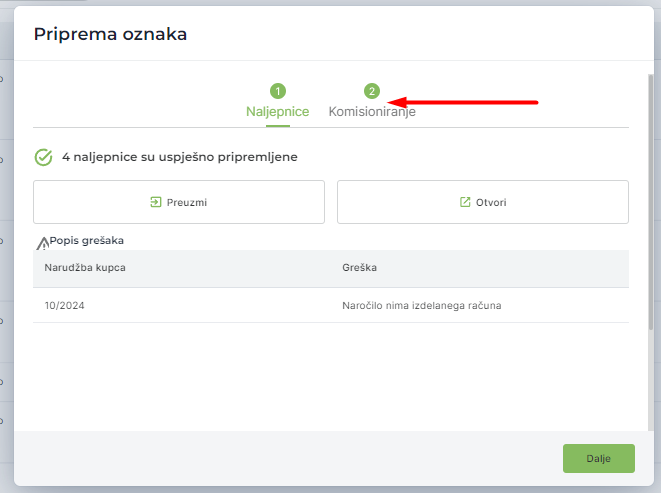
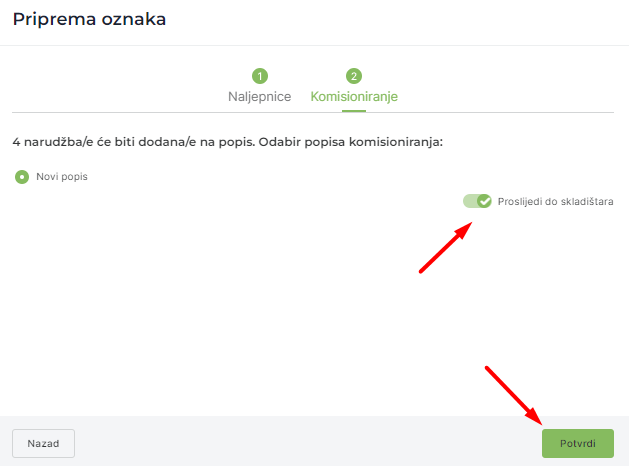
Proizvode koje pripadaju narudžbama za koje ste pripremili naljepnice, dodajte na popis za komisioniranje. Ukoliko je označeno polje ''Proslijedi do skladištara'', popis će se prikazati na čitaču:
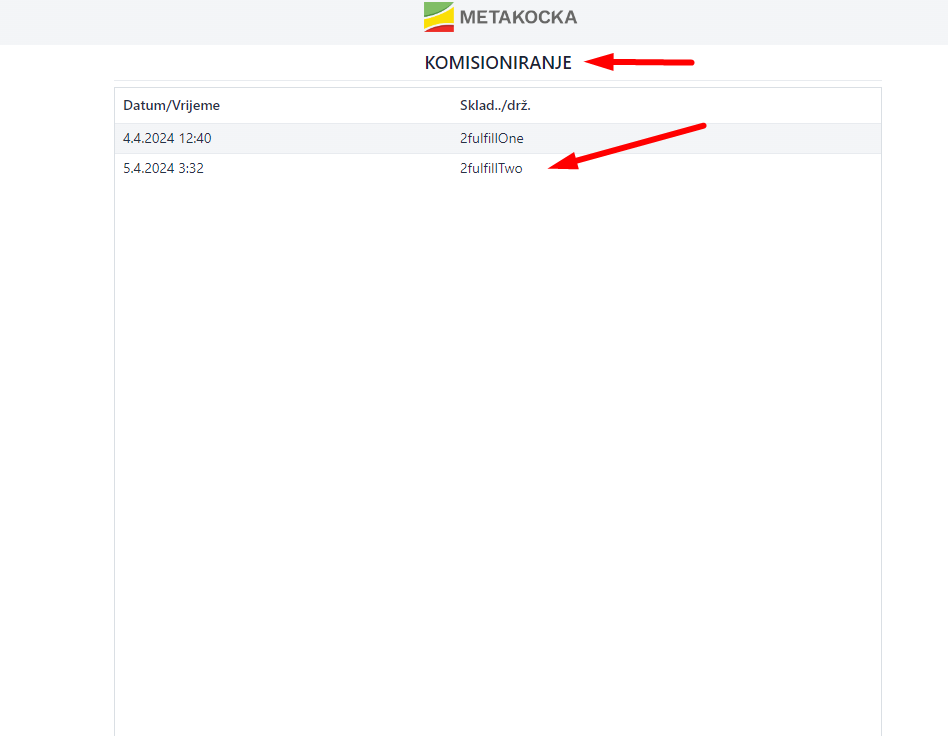
Skladištar će potom otvoriti popis, prikupiti/skenirati/označiti proizvode na popisu i Potvrditi:
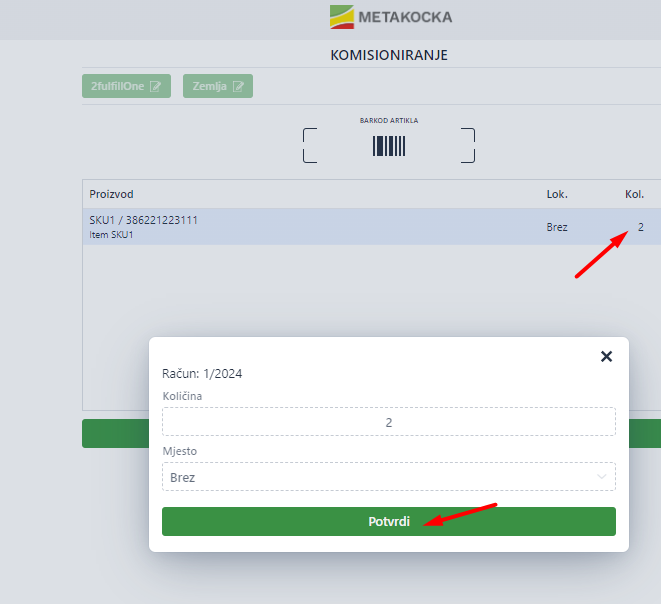
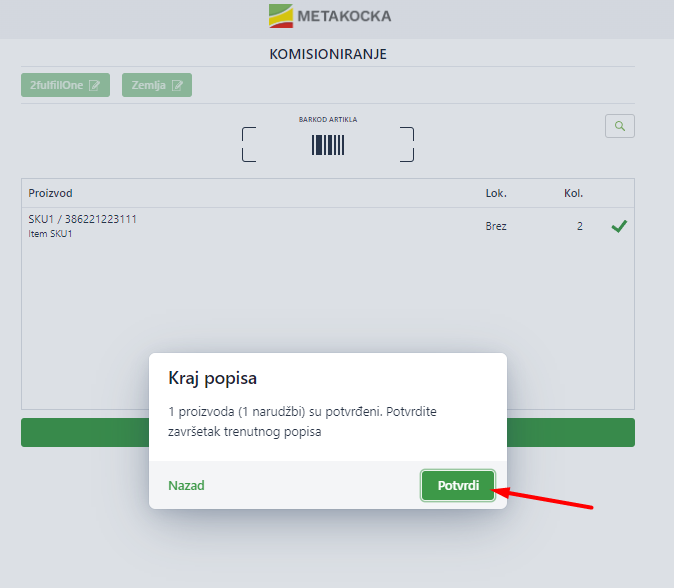
Tako će se nakon novog tiskanja naljepnica kreirati novi popis za Komisioniranje. Ukoliko već postoji aktivni popis (popis nije dovršen, novi popis će se dodati kao nacrt, koji možete označiti i poslati u skladište kao aktivni popis):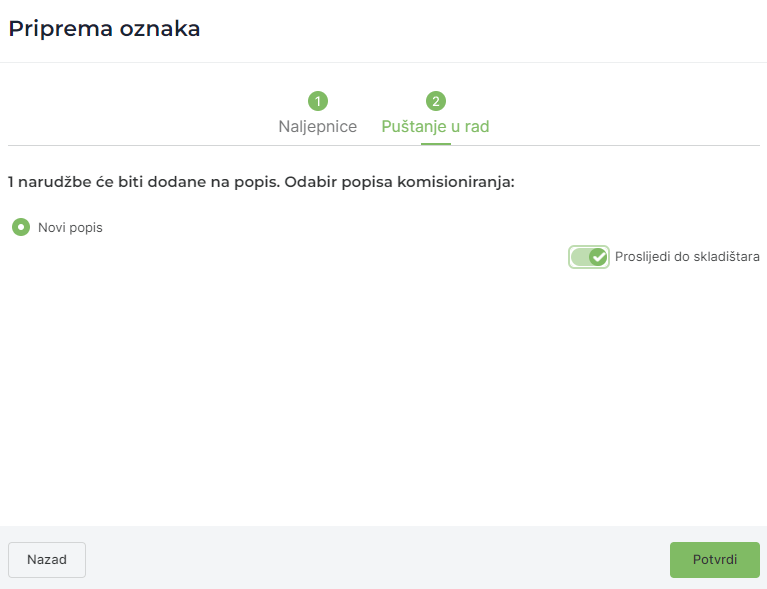
Ukoliko je popis komisioniranja kreiran kao nacrt, prilikom sljedećeg tiskanja naljepnica, na već postojeći popis možete dodavati nova komisioniranja: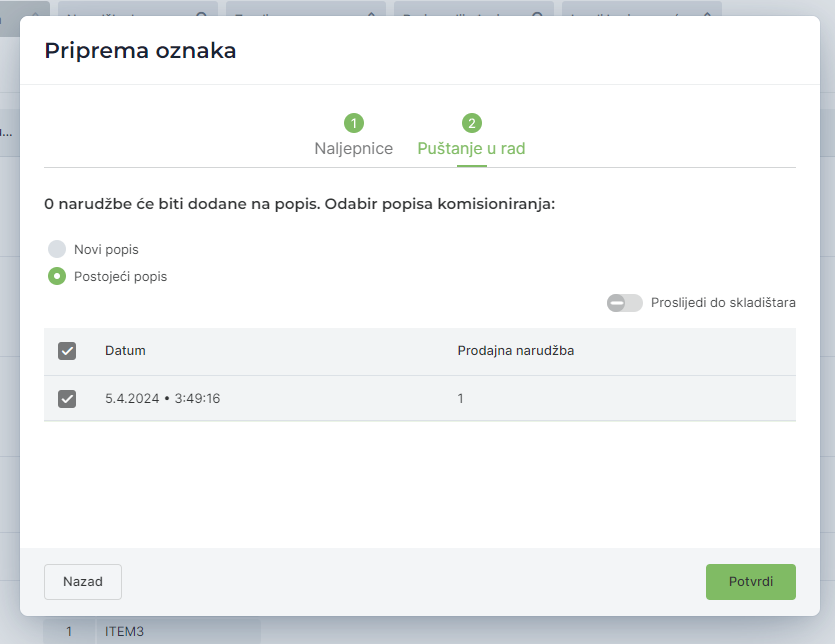
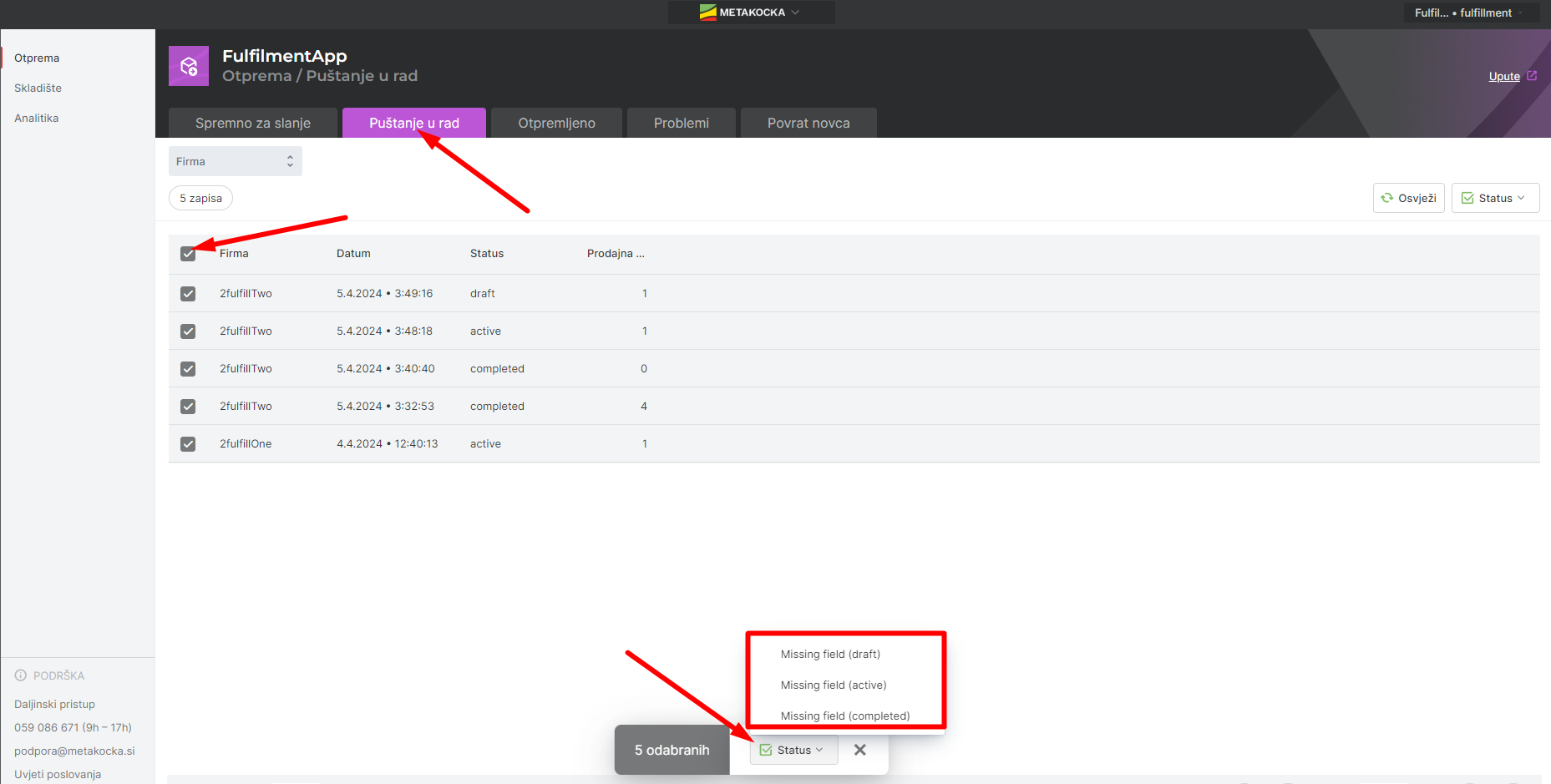
Pregled i statusi Komisioniranja su dostupni u prikazu Komisioniranja, gdje također možete uređivati statuse.
DRAFT= nacrt (popis nije vidljiv u mobilnoj aplikaciji niti je dostupan skladištaru)
ACTIV=aktivan (popis je dostupan u mobilnoj aplikaciji)
COMPLETED=dovršen (skladištar je dovršio popis komisioniranja)
Isporuka narudžbi
U prethodnom koraku kreirali ste prijevoznice za narudžbe koje ćete sada isporučiti pomoću čitača, u kojeg ćete se prijaviti putem sljedećeg linka:
https://main.metakocka.si/apps/mobilewarehouseapp/
1. Otvorite tab ISPORUKA u čitaču:

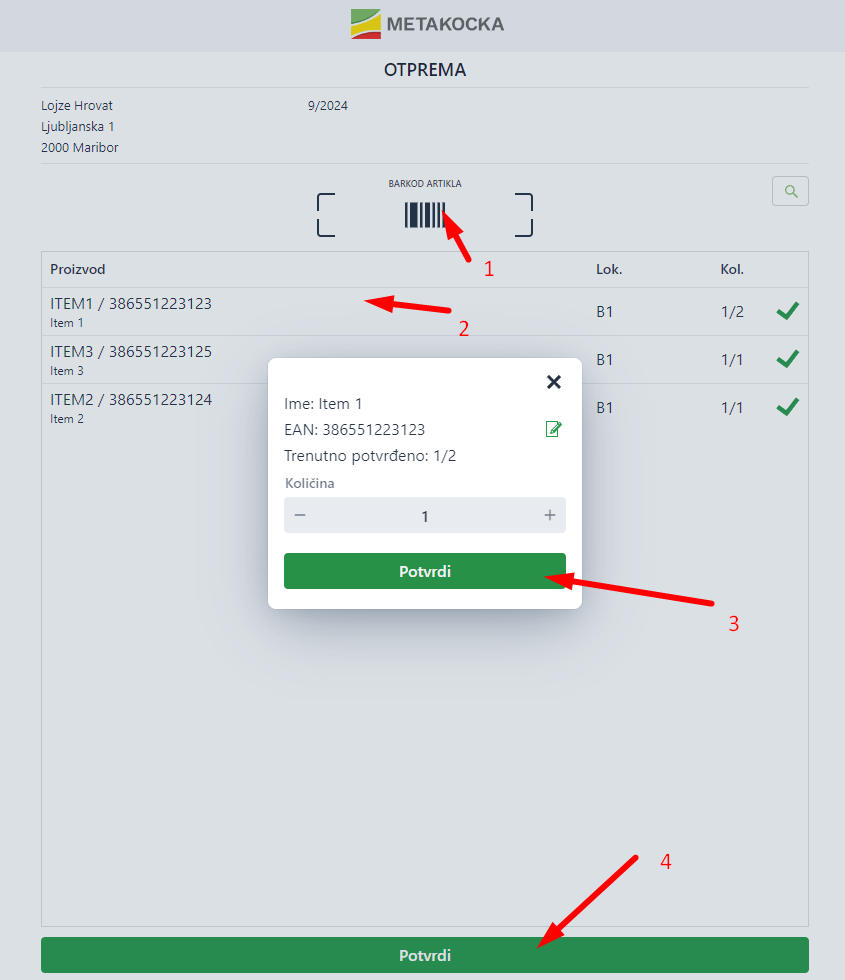
2. Skenirajte naljepnicu i otvorit će se narudžba sa prikazanim sadržajem iste, koji morate staviti u paket. Skladno tome, skenirajte ili ručno označite proizvode koje ste već spakirali i kliknite POTVRDI
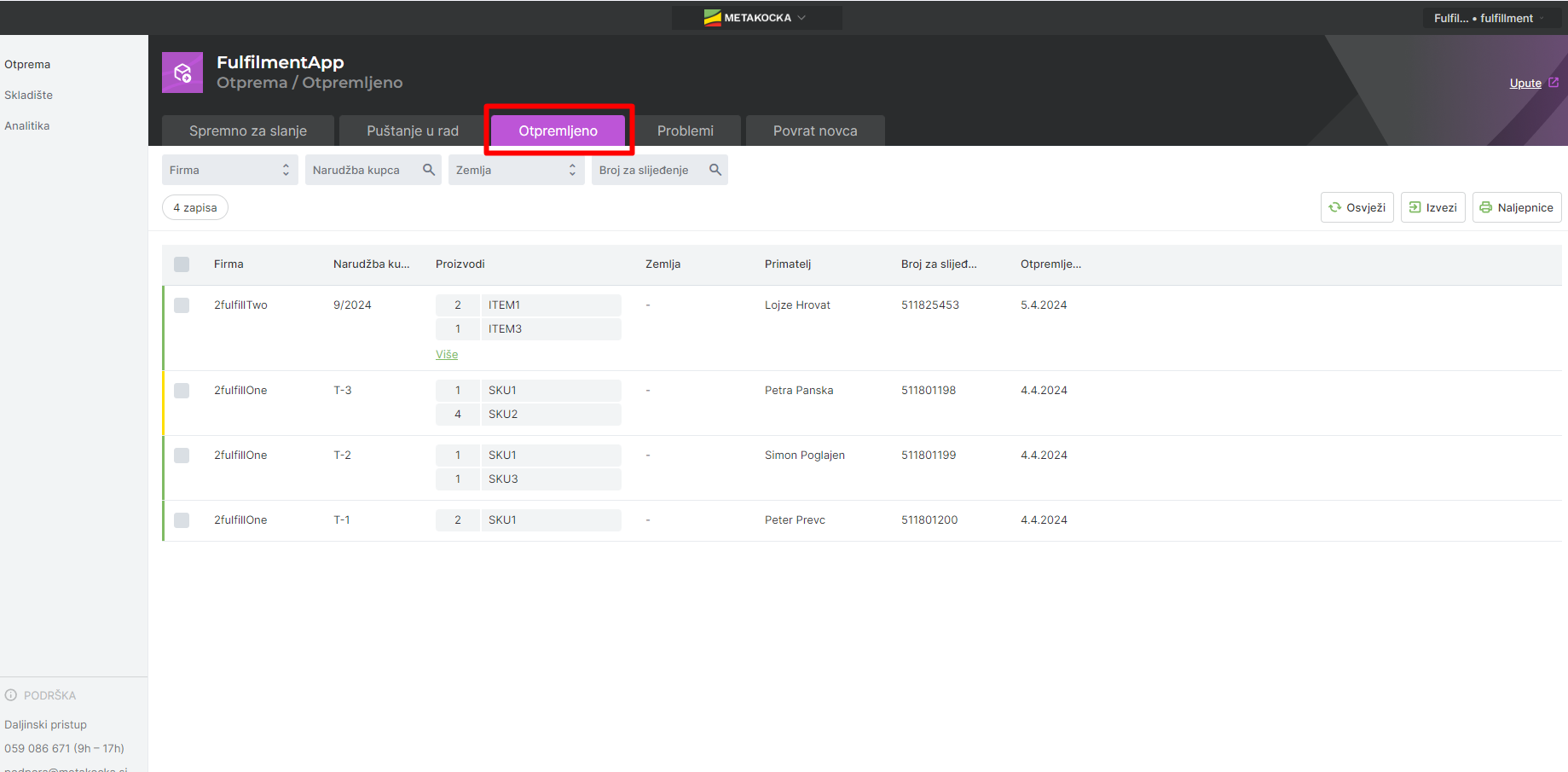
Kllikom na gumb potvrdi, narudžba će se premjestiti u odjeljak Isporučeno.
Povrati
Pregled povrata i nedostavljenih paketa dostupan je u aplikaciji:
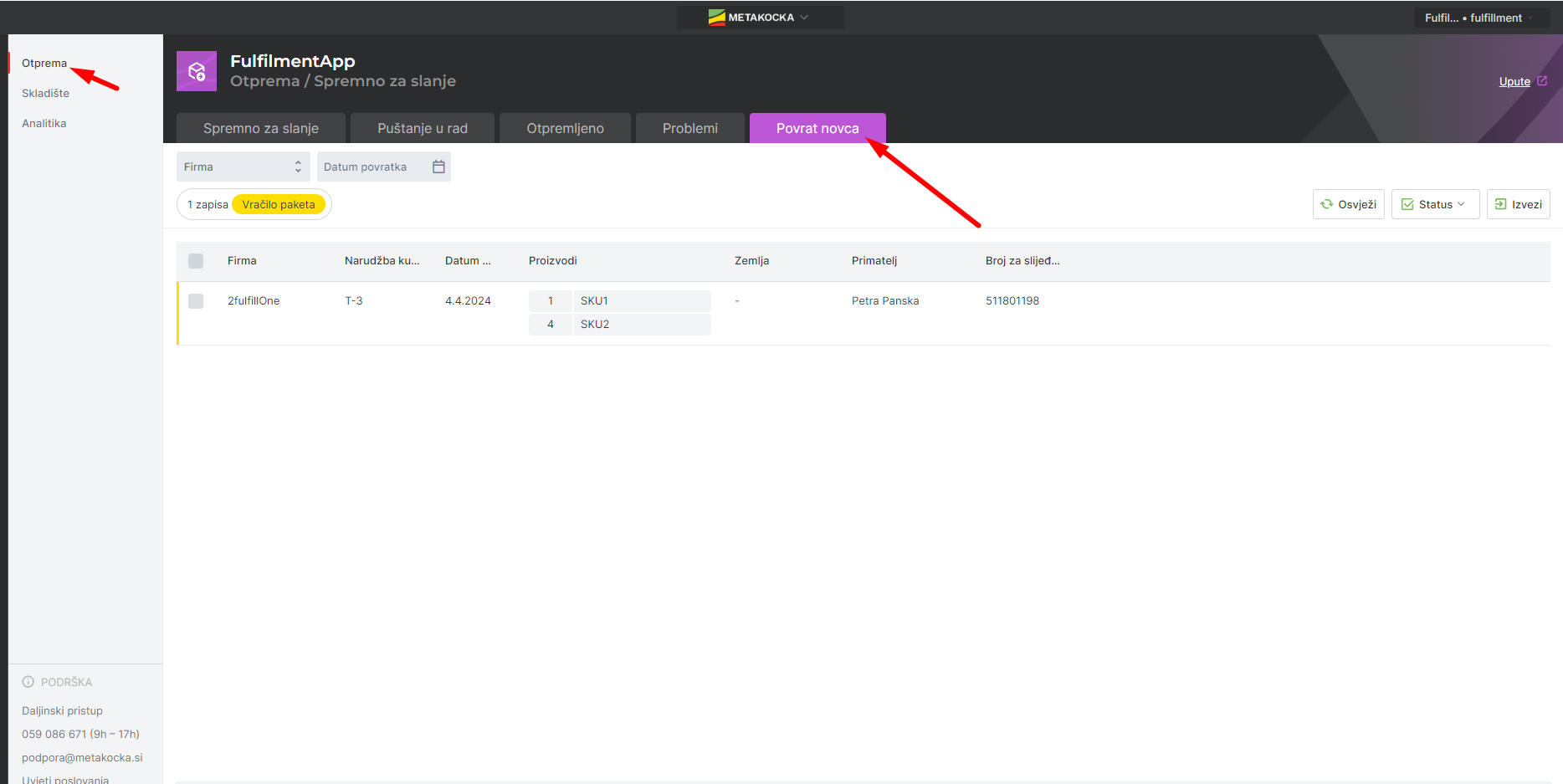
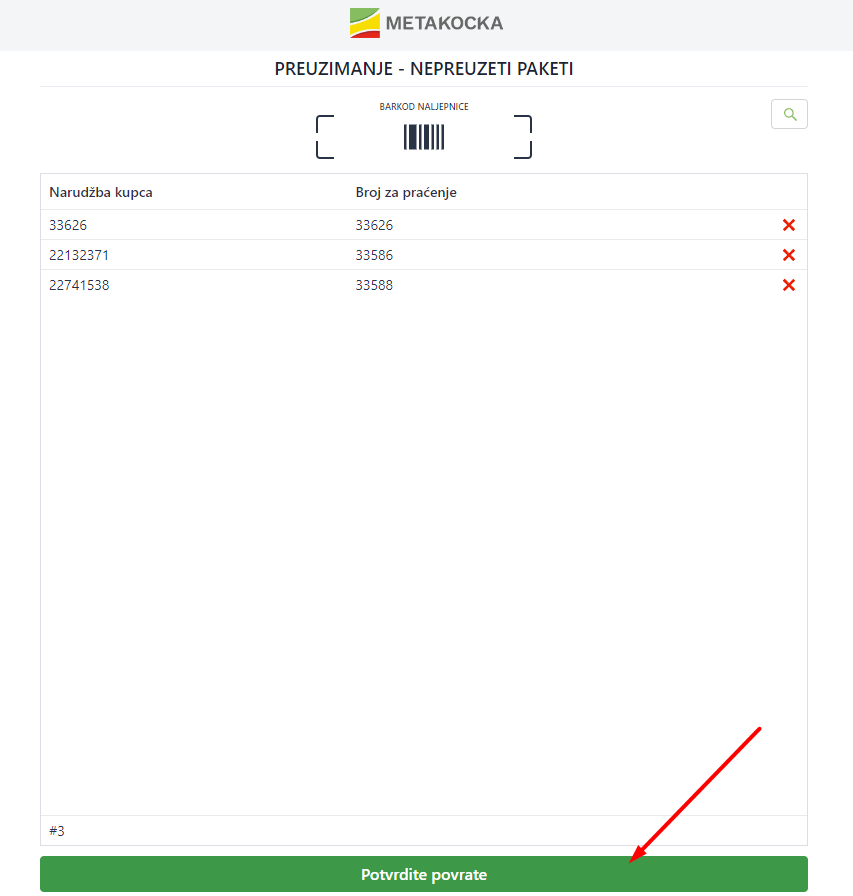
Povrate/nedostavljene pakete koji su vraćeni, skenirajte čitačem u tabu Preuzimanje - nepreuzeti paketi

Možete skenirati veći broj paketa; kada završite, kliknite na potvrdi povrate. Na taj način, zalihe će biti vraćene u skladište:
2. Skladište
Zalihe
U odjeljku Skladište, prikazan je pregled zaliha koji možete pronaći preko odabranih filtera: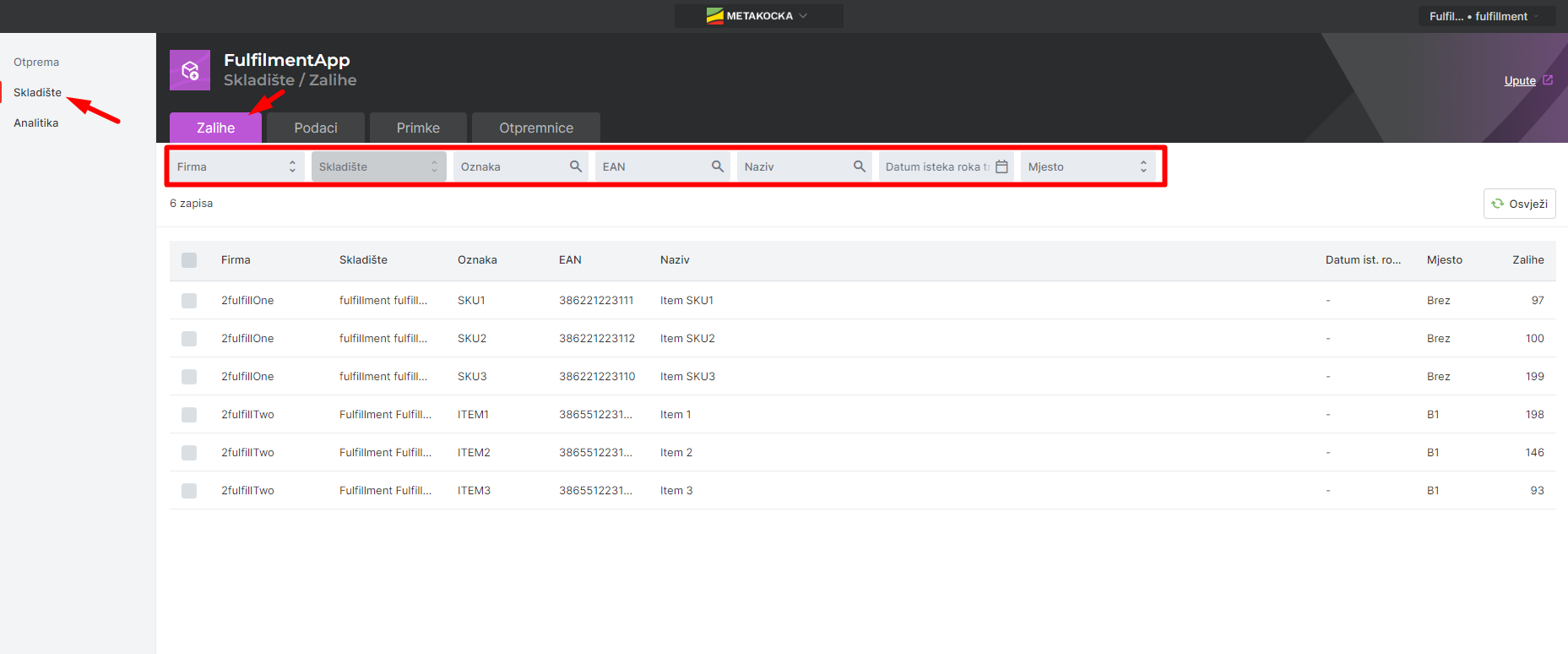
Sljedeći podaci o proizvodu su dostupni u pregledu skladišta:
Datum isteka roka- ukoliko proizvod sadrži taj podatak, dostupan je u prikazu zaliha prema datumu isteka roka
Lokacija - lokacija proizvoda u skladištu u kojem se nalazi
Zalihe - Fizičke zalihe u skladištu
Rezervirano - narudžbe od strane kupaca koje sadrže taj proizvod i koje pristižu u fulfillment sistem
Slobodne zalihe - koliko proizvoda će biti dostupno kada budu isporučene sve narudžbe koje sadrže taj proizvod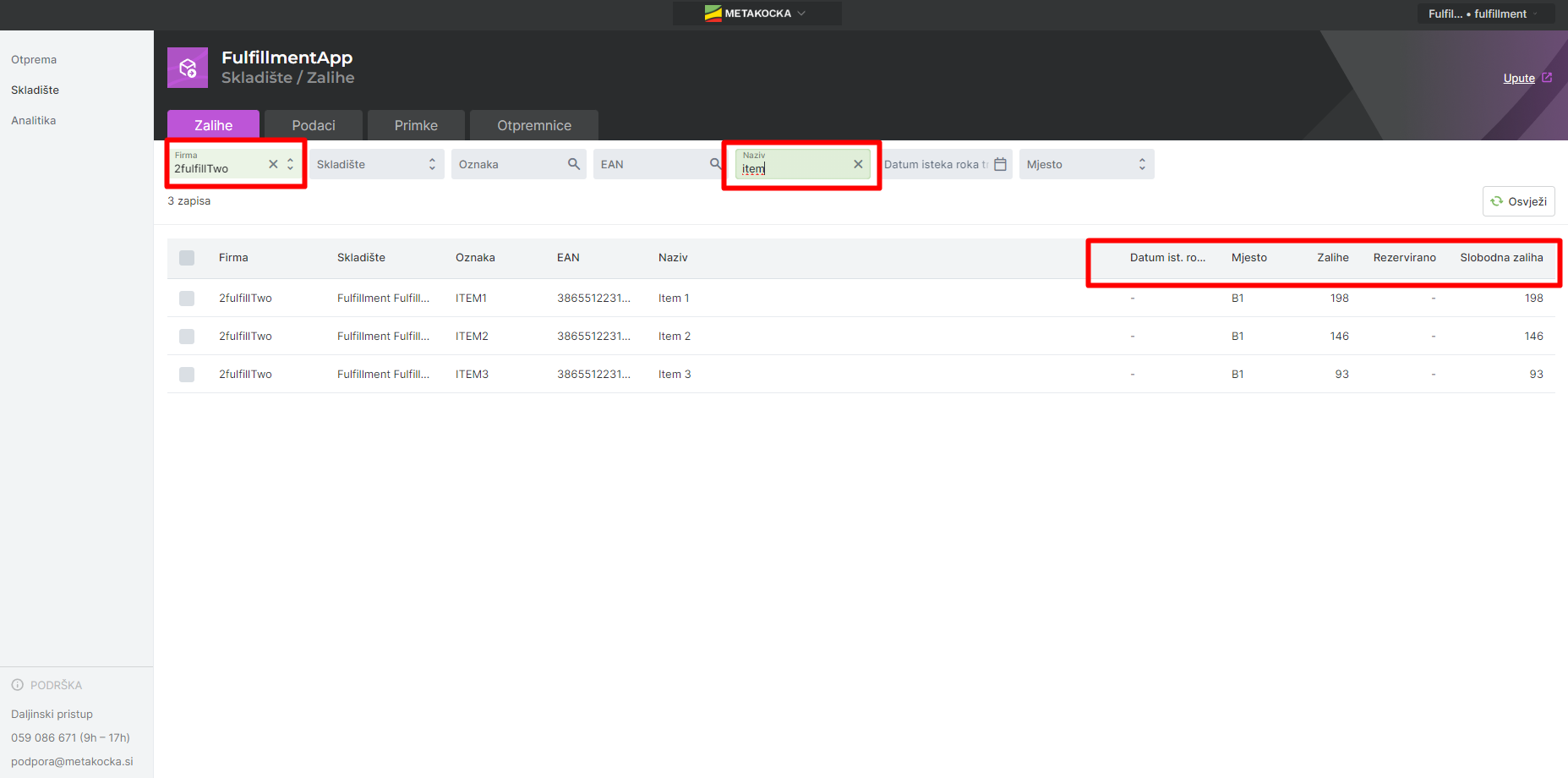
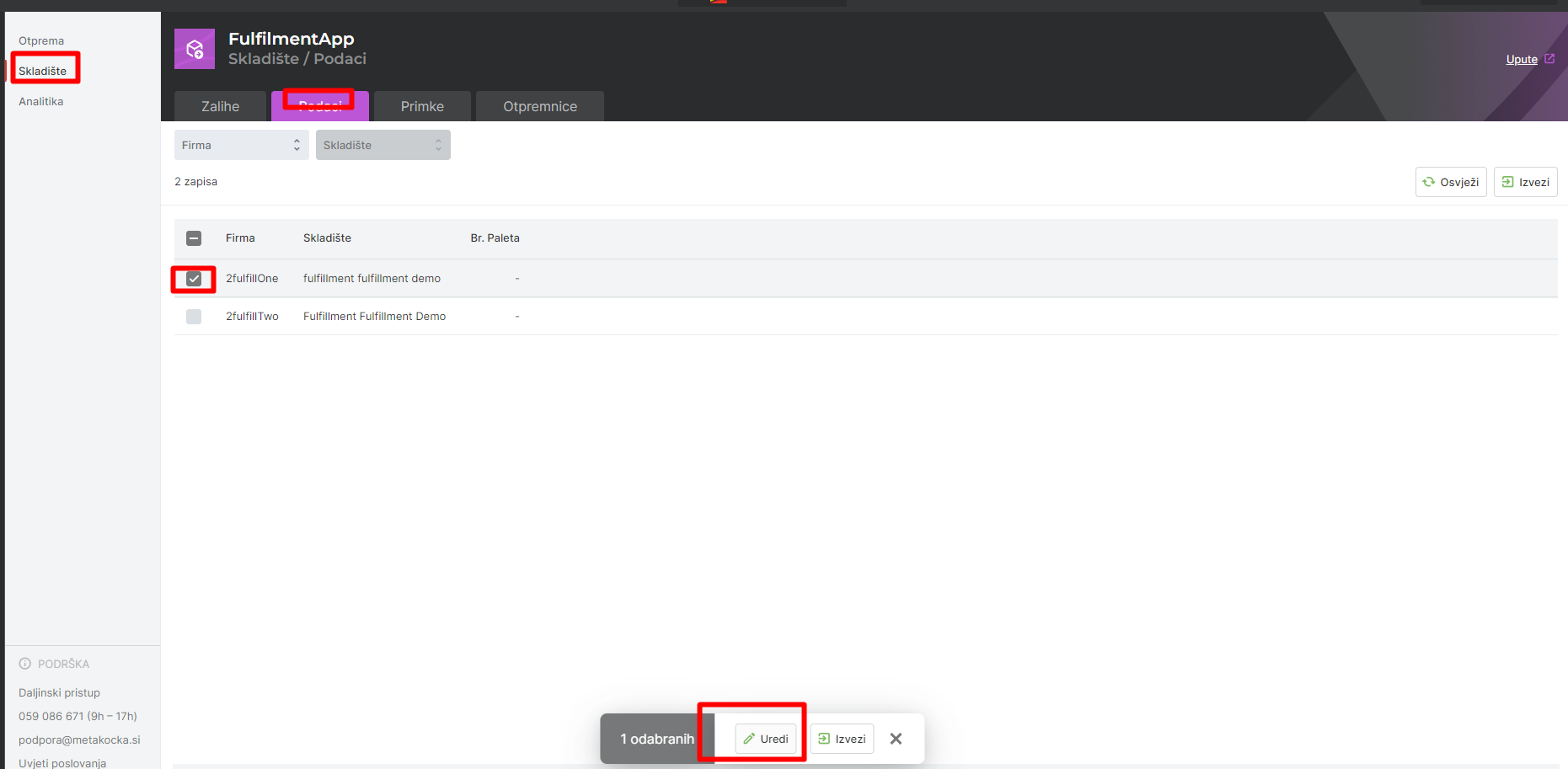
Podaci
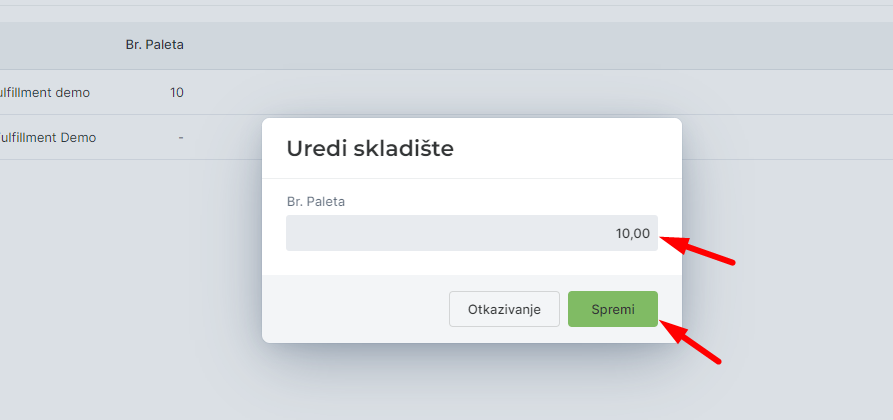
U podacima možete upisati podatak o broju paleta koje trenutno zauzimaju zalihe odabrane firme:
Postupak preuzimanja proizvoda u zalihama
1. Preuzimanje zaliha preko naloga za preuzimanje
Ukoliko firma u svom profilu kreira nalog za preuzimanje, odnosno popis proizvoda koje će dostaviti:
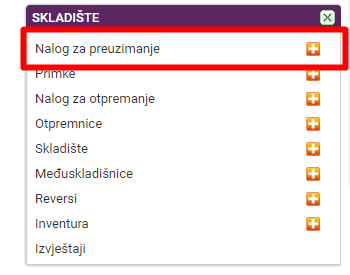
To će se prikazati u Čitaču u ovom odjeljku:
Među kreiranim nalozima, odaberite onaj koji želite preuzeti:
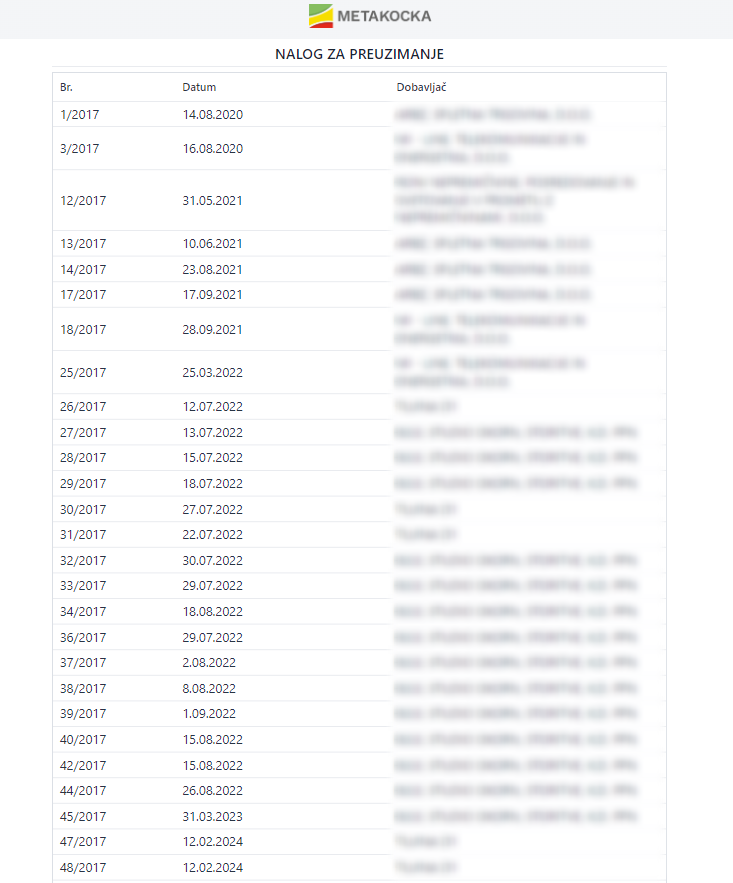
Otvorit će se dijalog s proizvodima koje morate preuzeti. Proizvode, možete preuzeti skeniranjem ili ručnom potvrdom primljene količine. Upišite Lokaciju na kojoj će se proizvod nalaziti i potvrdite.
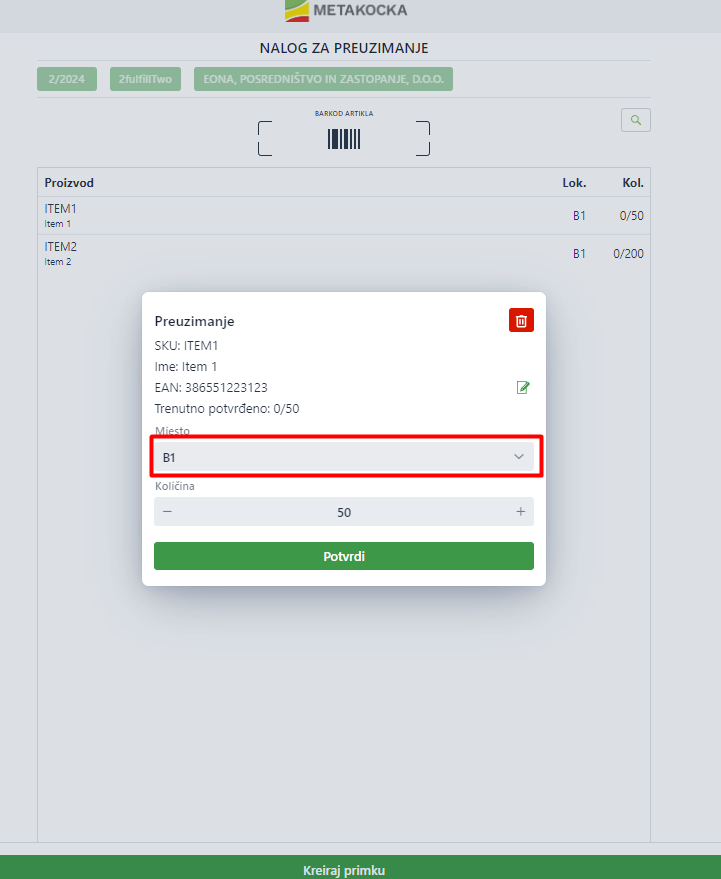
Kada je preuzimanje završeno, kliknite na Kreiraj primku i zalihe preuzetih proizvoda će se pojaviti u pregledu skladišta:
2. Direktno preuzimanje preko primke
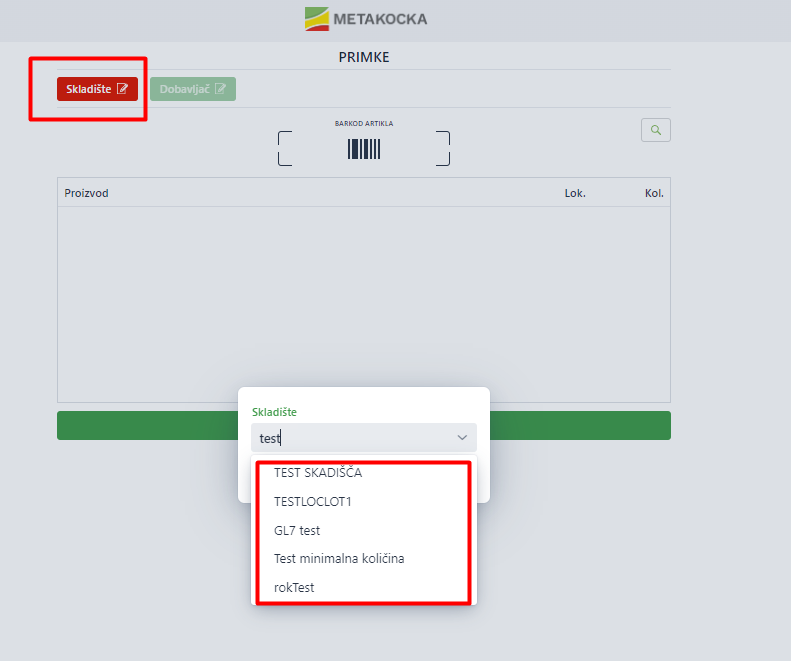
Ukoliko se preuzimanje zalihe vrši direktno preko primke, u čitaču odaberite Primke:

U odjeljku skladište odaberite za koju firmu preuzimate zalihe:
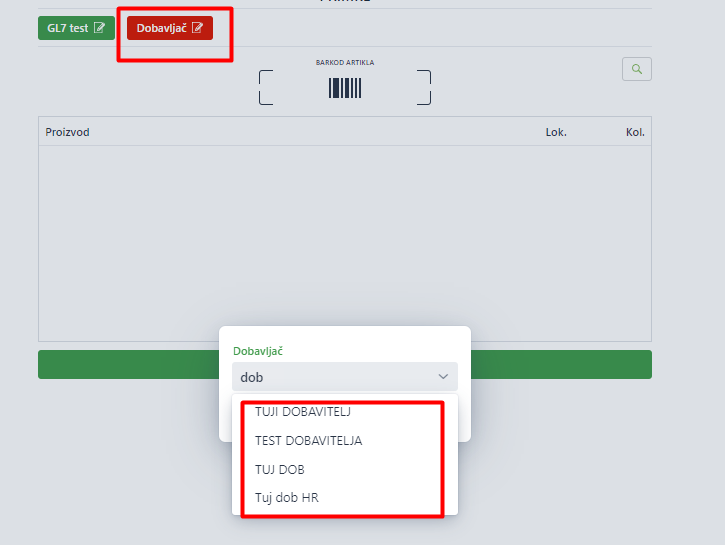
Isto tako odaberite dobavljača, koji dobavlja zalihe:
Skenirajte proizvod ili ga ručno upišite te odredite količinu koju preuzimate
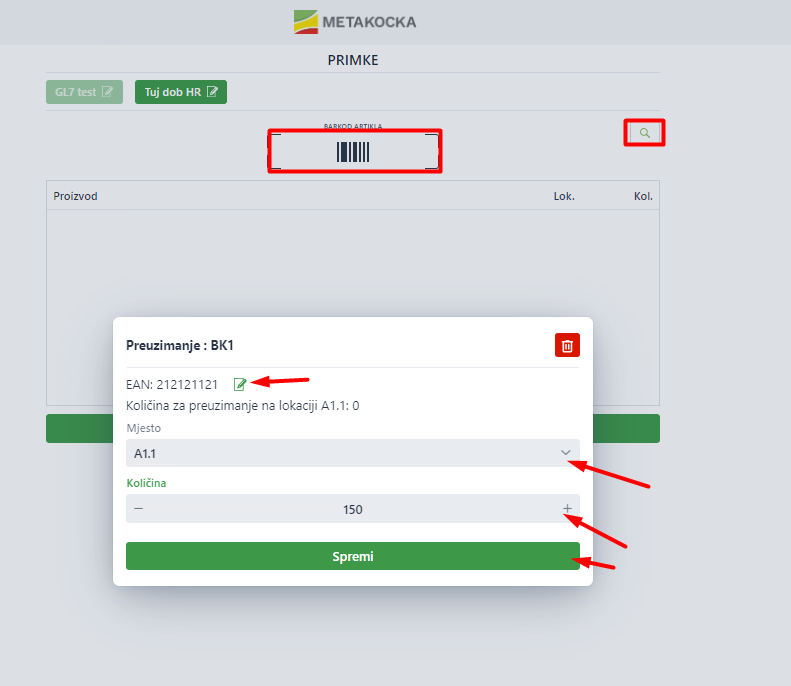
Nakon završenog preuzimanja, kliknite na gumb spremi i zalihe će biti vidljive u pregledu Skladišta.
Popis kreiranih primki je vidljiv i u aplikaciji:
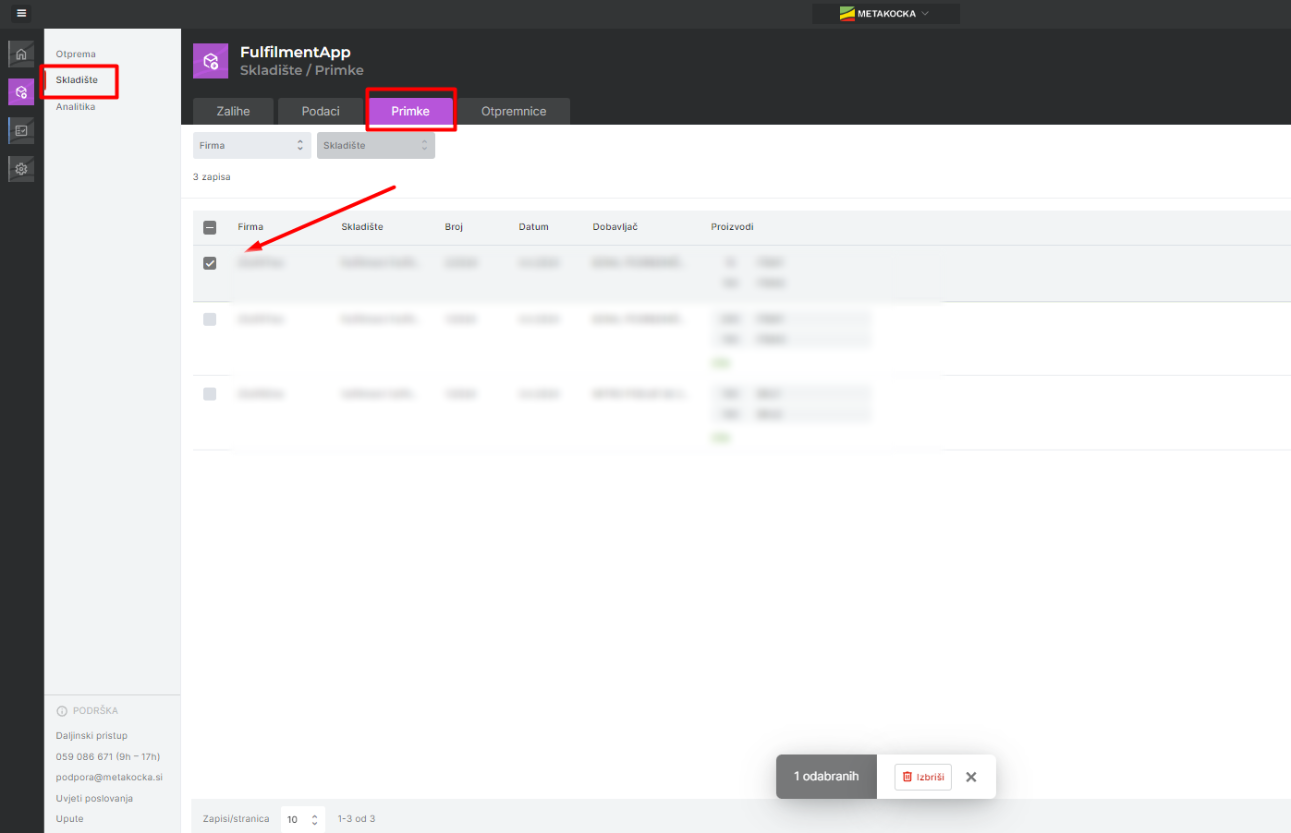
Otpremnica
Dokument koji koristite ukoliko iz zaliha želite oduzeti određenu količinu proizvoda iz različitih razloga (oštećen...)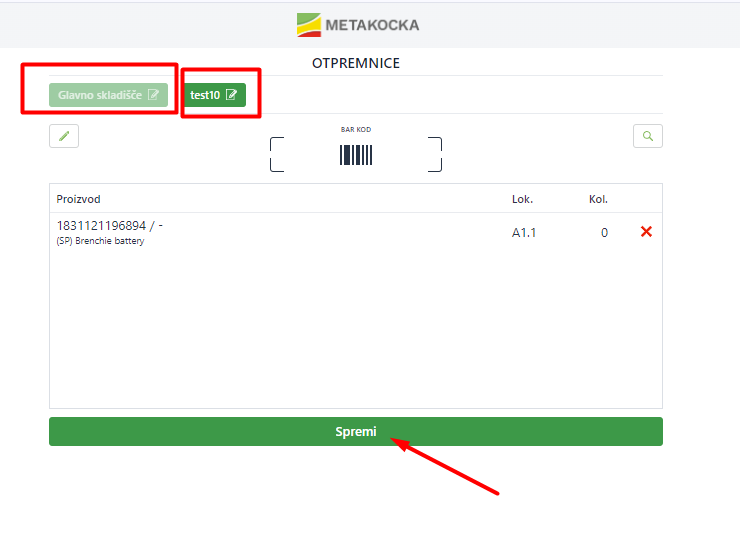
Pregled kreiranih otpremnica je vidljiv i u Fulfillment aplikaciji: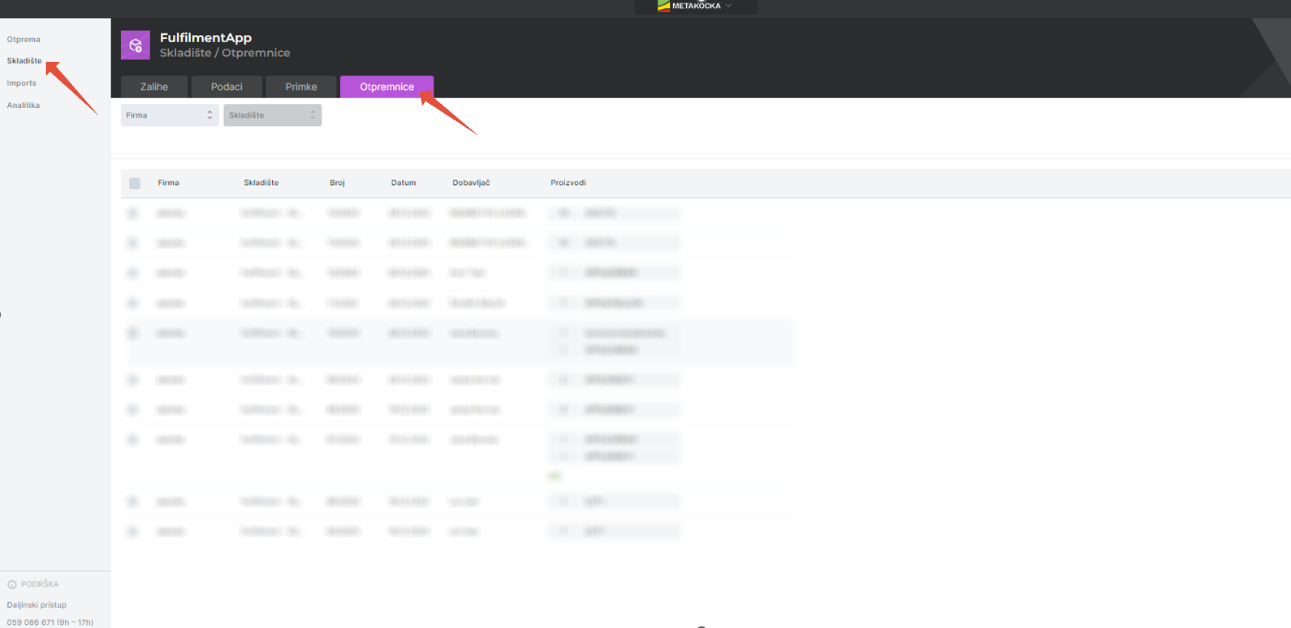
3. Analitika
Analitika je namijenjena praćenju narudžbi unutar Fulfillment aplikacije
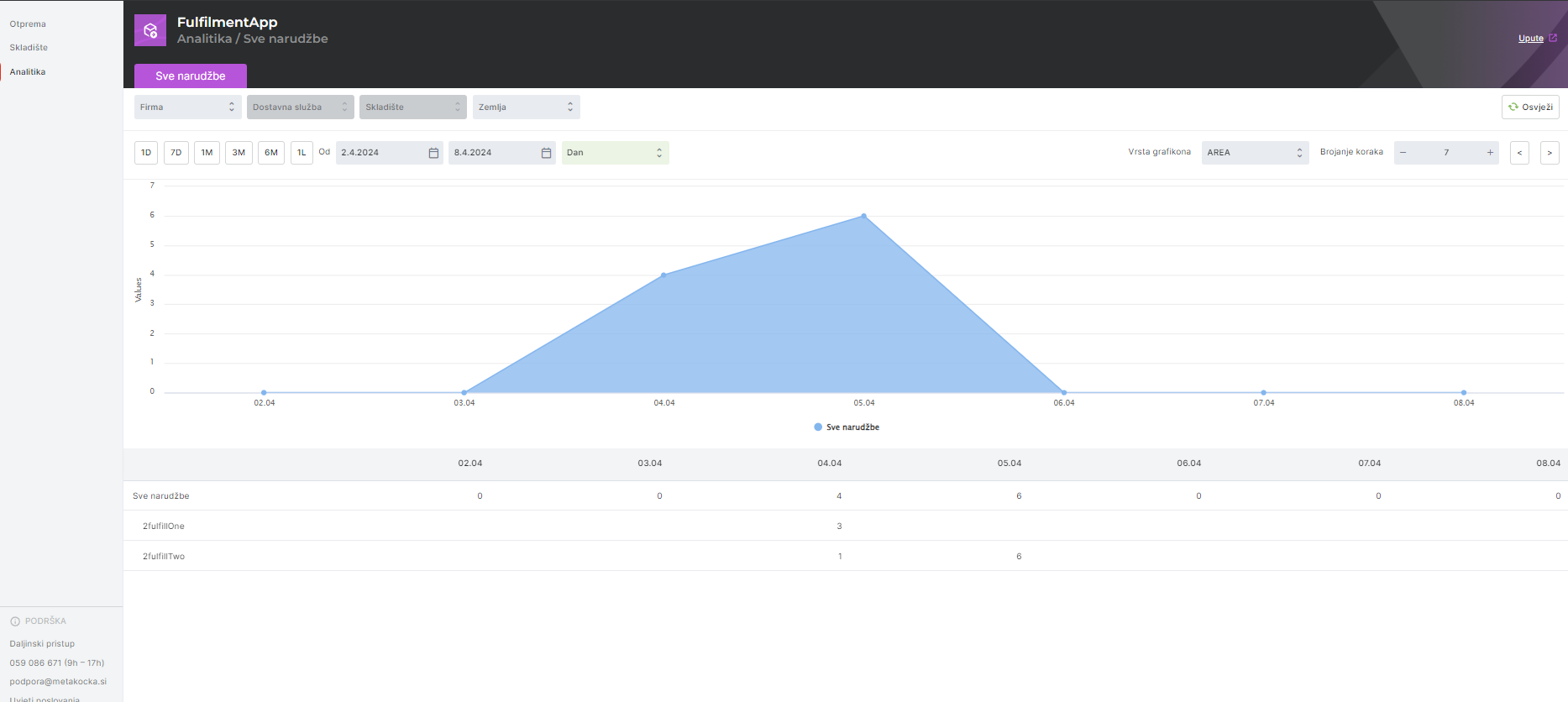
1. Grafikon Sve narudžbe
Grafikon prikazuje sve narudžbe u odabranom vremenskom razdoblju koje su bile unesene u Fulfillment firmu. Podatak ''Sve narudžbe'' Vam prikazuje podatke svih narudžbi unesenih u fulfillment za odabrani dan/vremensko razdoblje, a isto tako su ti podaci dalje raščlanjeni na podatke pojedinačnih firmi unutar fulfillmenta
4. Izvještaji
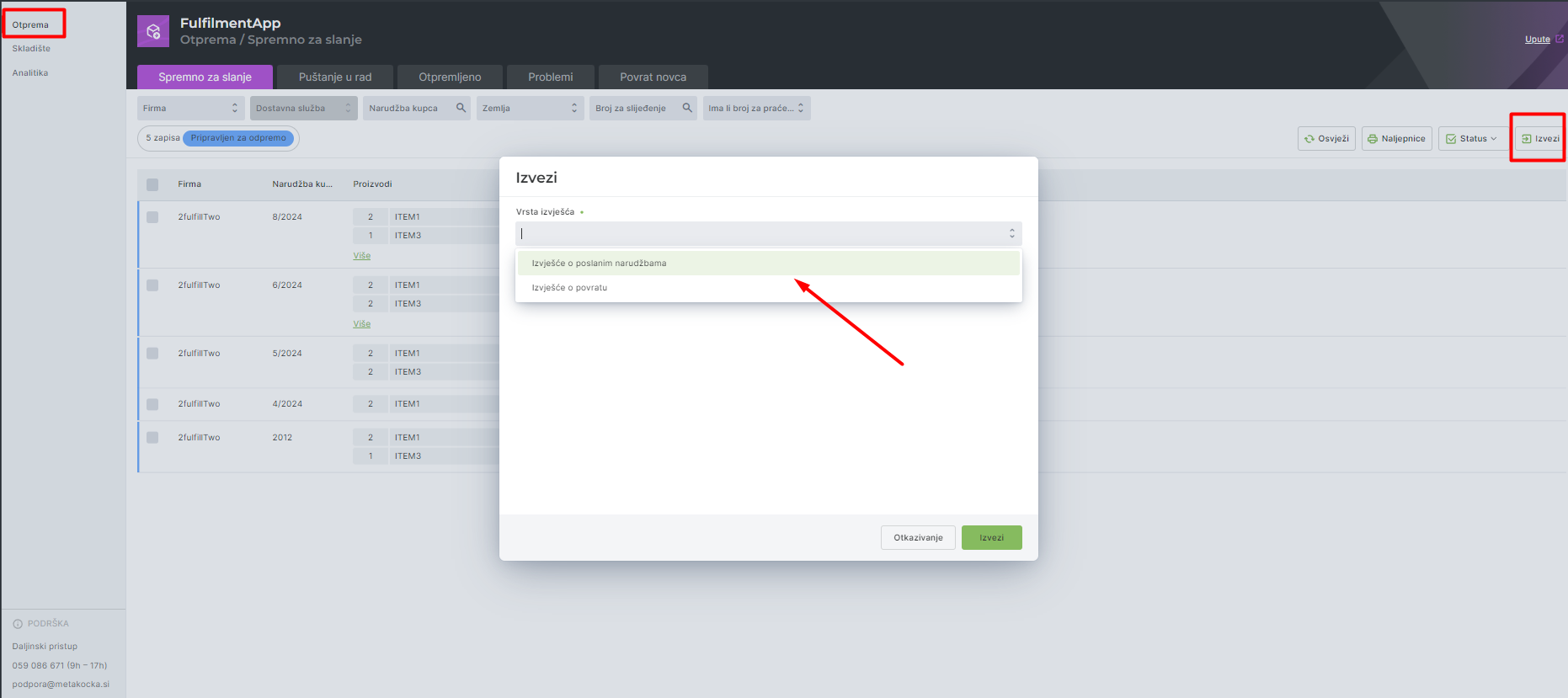
U fulfillment aplikaciji dostupni su i izvještaji, koji služe kao pregled i osnova za obračun usluga korisnicima fulfillment usluge.
Dostupni su sljedeći izvještaji:
- Poslane narudžbe: uključuje podatke o narudžbama i proizvodima unutar narudžbi koji su bili isporučeni u određenom periodu
- Povrati: uključuje podatke o povratima koji su bili obrađeni u određenom periodu
Je li ovaj članak bio od pomoći?
To je odlično!
Zahvaljujemo na povratnim informacijama
Žao nam je! Nismo mogli biti od pomoći
Zahvaljujemo na povratnim informacijama
Povratne informacije poslane
Cijenimo vaš trud i pokušat ćemo popraviti članak