A) Utworzenie nowej usługi dostawy
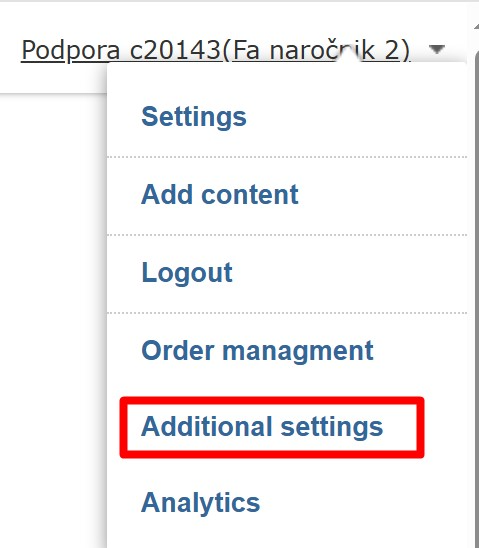
Przejdź do:
Menu użytkownika → Ustawienia dodatkowe → Usługi dostawy
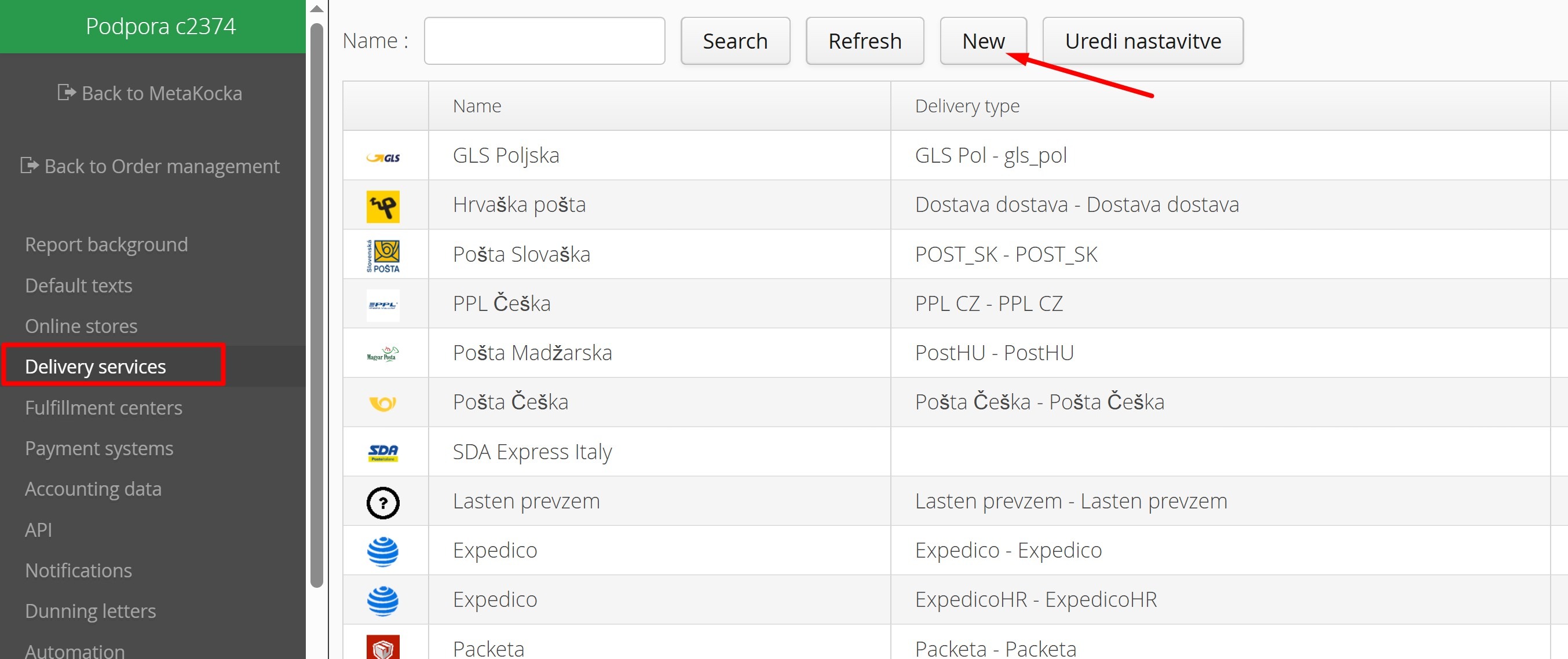
Następnie utwórz nową usługę dostawy, klikając przycisk „Nowa”.
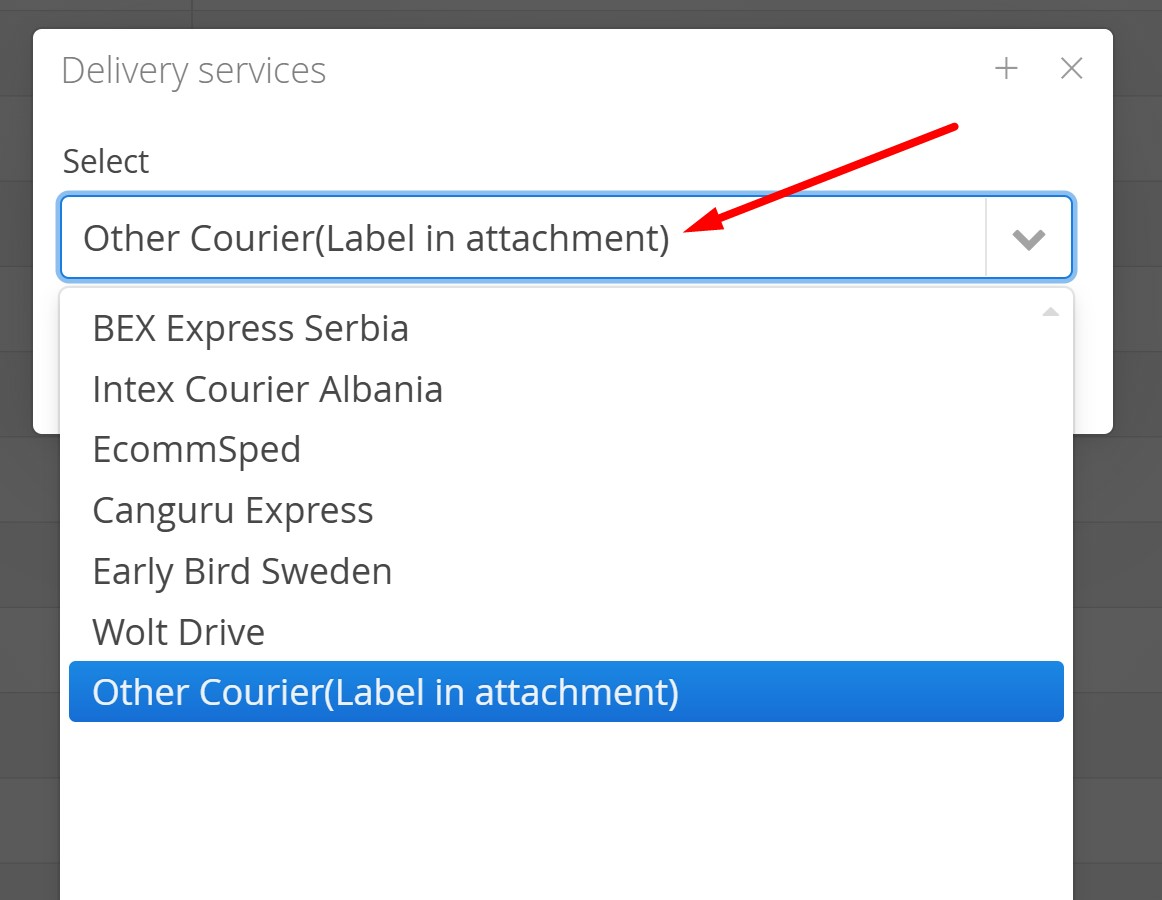
Wybierz opcję „Inny kurier (etykieta w załączniku)” i kliknij „Potwierdź”.
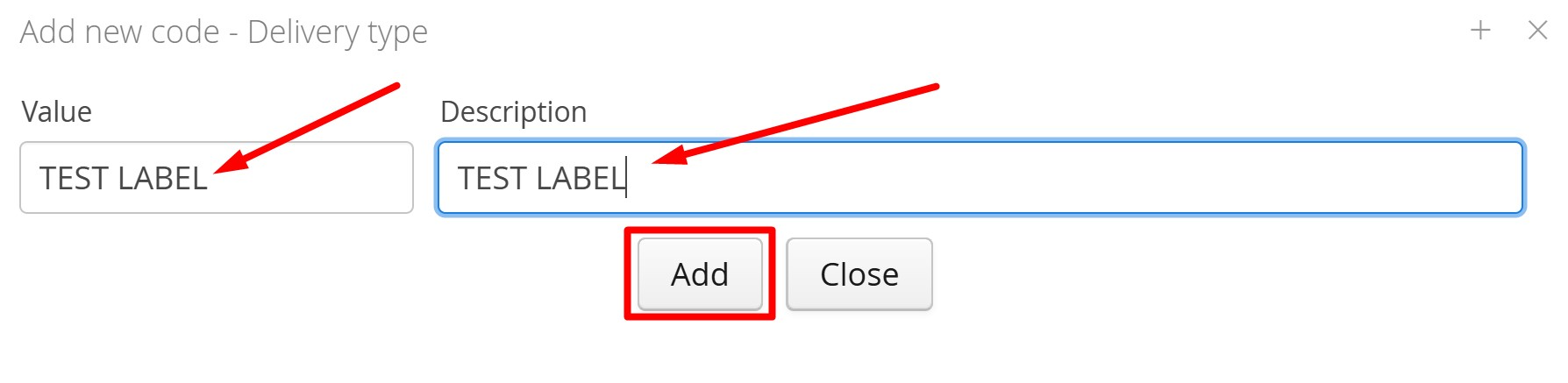
W polu „Typ dostawy” kliknij przycisk (+).
W polu „Wartość” wprowadź nazwę nowej usługi dostawy.
W polu „Opis” ponownie wpisz nazwę usługi lub dodaj krótki opis.
Następnie kliknij „Dodaj”.
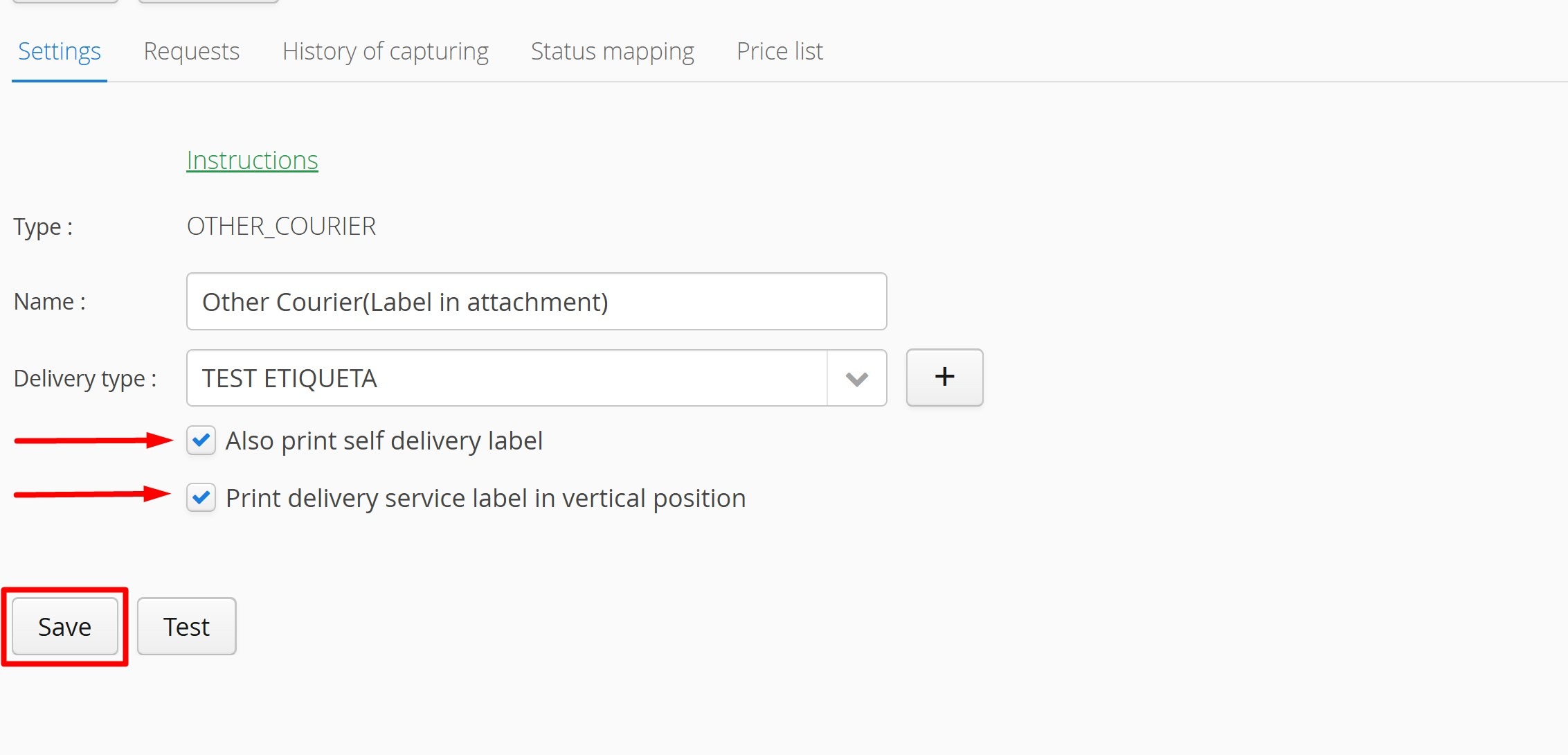
Aby zakończyć konfigurację, zaznacz opcję „Drukuj również etykietę własnej dostawy”.
Jeżeli chcesz drukować etykietę w układzie pionowym, zaznacz opcję „Drukuj etykietę usługi dostawy w pozycji pionowej”.
Po wprowadzeniu wszystkich danych kliknij „Zapisz”.
Przypisanie etykiety usługi dostawy do zamówienia
Etykietę można przypisać do zamówienia za pomocą API lub ręcznie:
a) Przypisanie etykiety za pomocą API
b) Ręczne przypisanie etykiety:
Przejdź do:
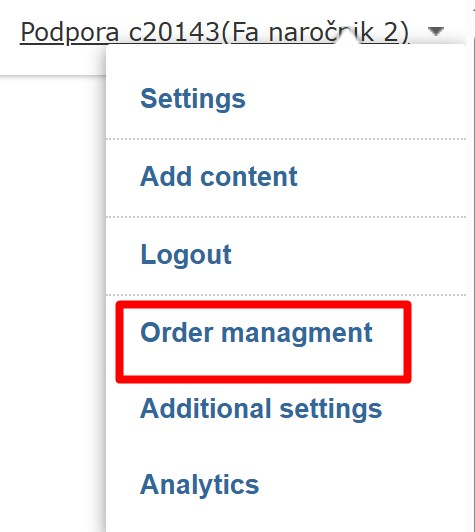
Menu użytkownika → „Zarządzanie zamówieniami”.
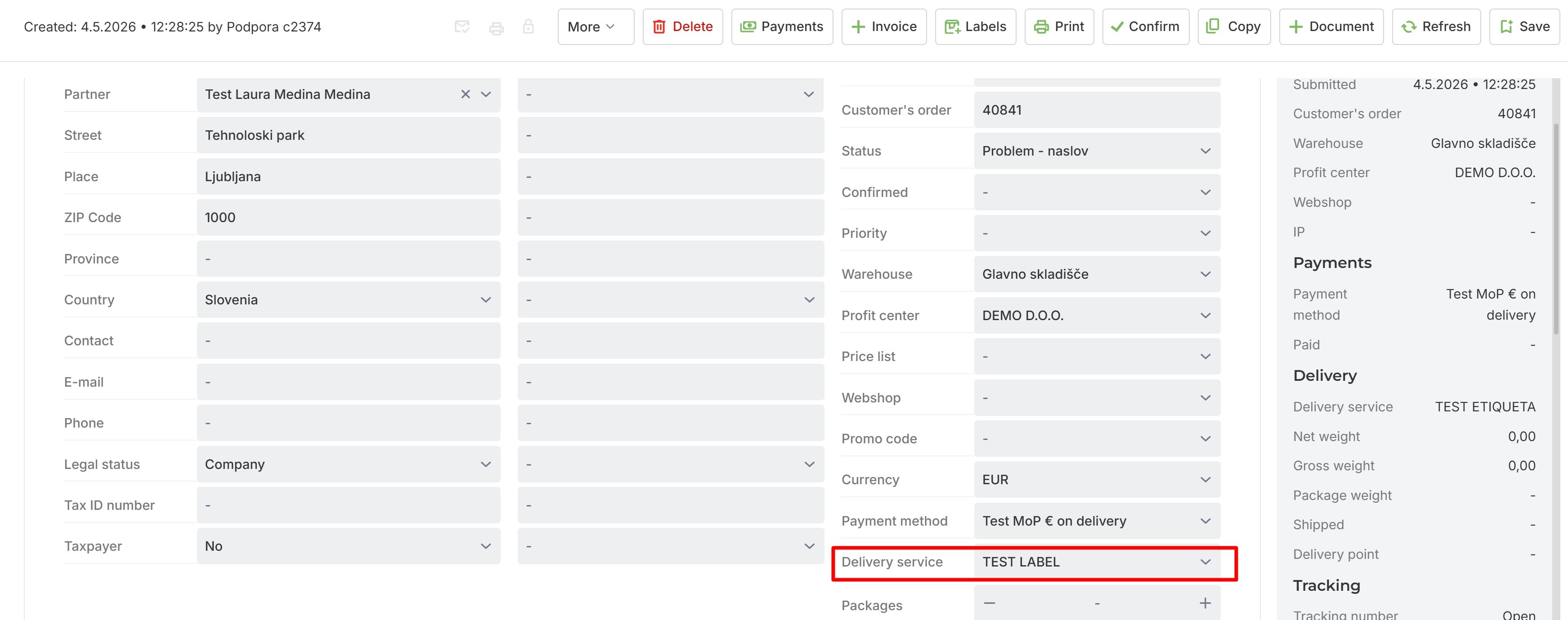
W zakładce „Załączniki” dodaj odpowiednią etykietę.
Kliknij „Dodaj plik” i wybierz plik.
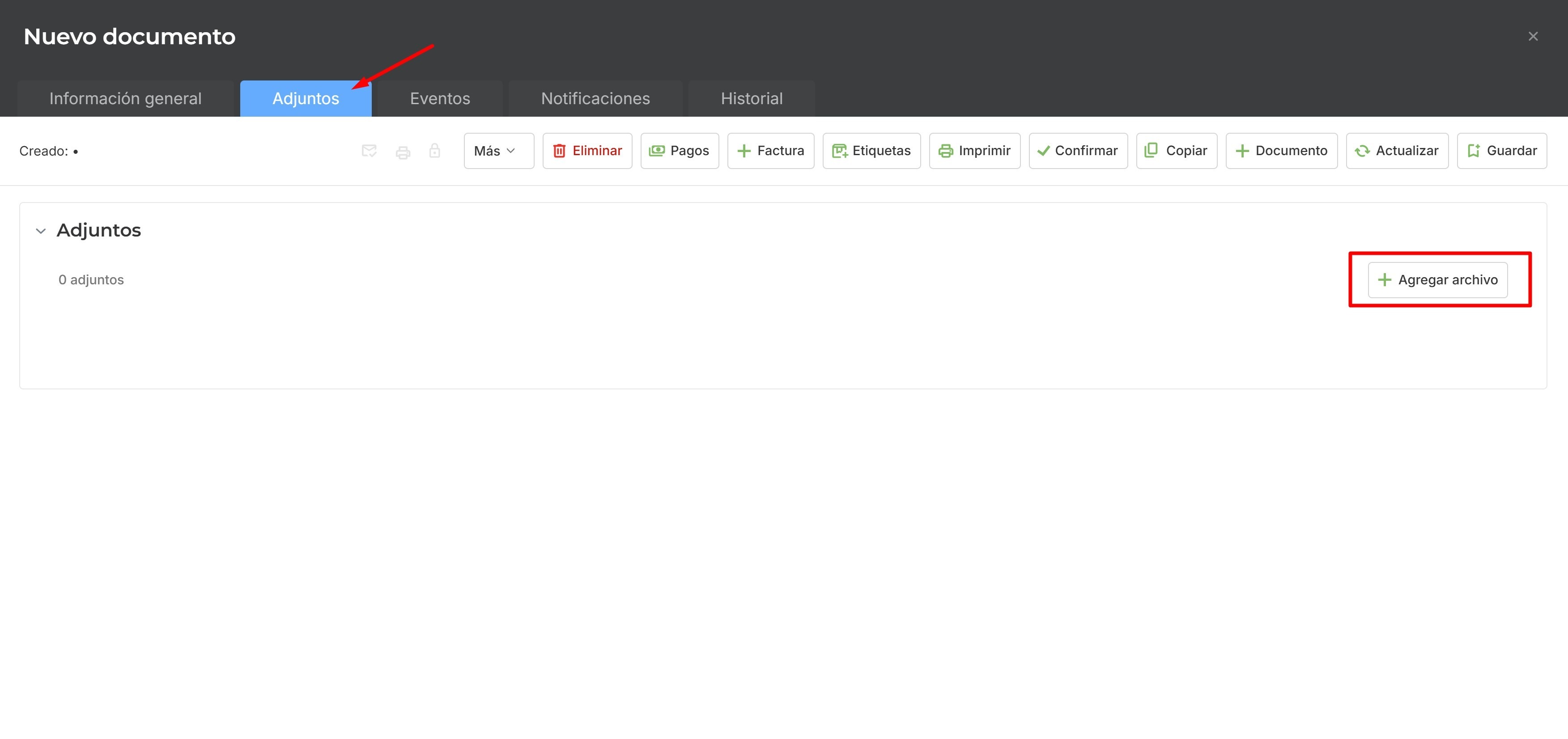 WAŻNE: plik musi być w formacie PDF i musi mieć nazwę „label.pdf”, aby mógł zostać pomyślnie dodany do zamówienia.
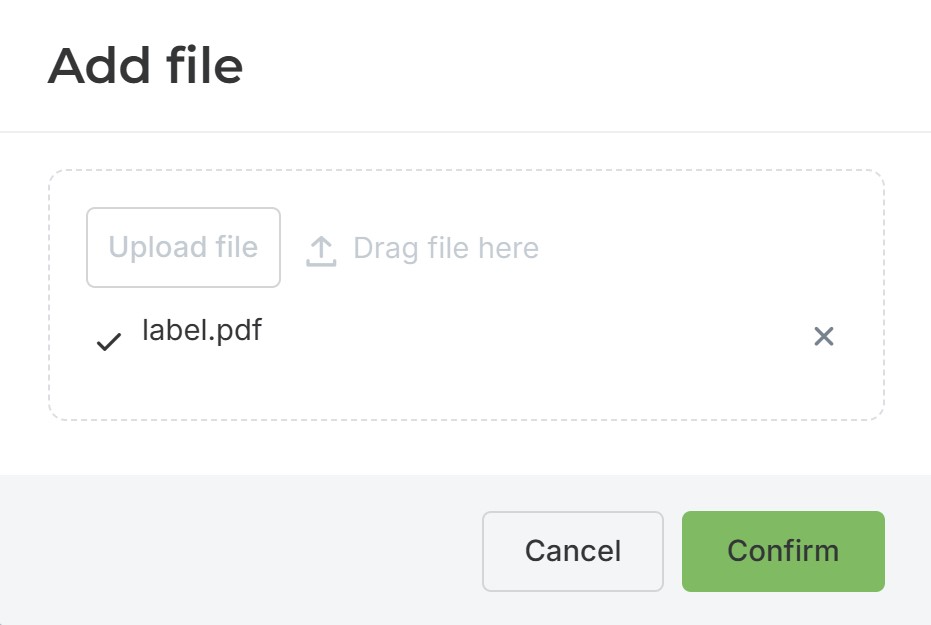
Potwierdź wybór i zapisz zmiany.
B) Dodanie połączenia z usługą dostawy
Możliwe jest dodanie połączenia poprzez konto Fulfillment.
Z poziomu konta Fulfillment przejdź do:
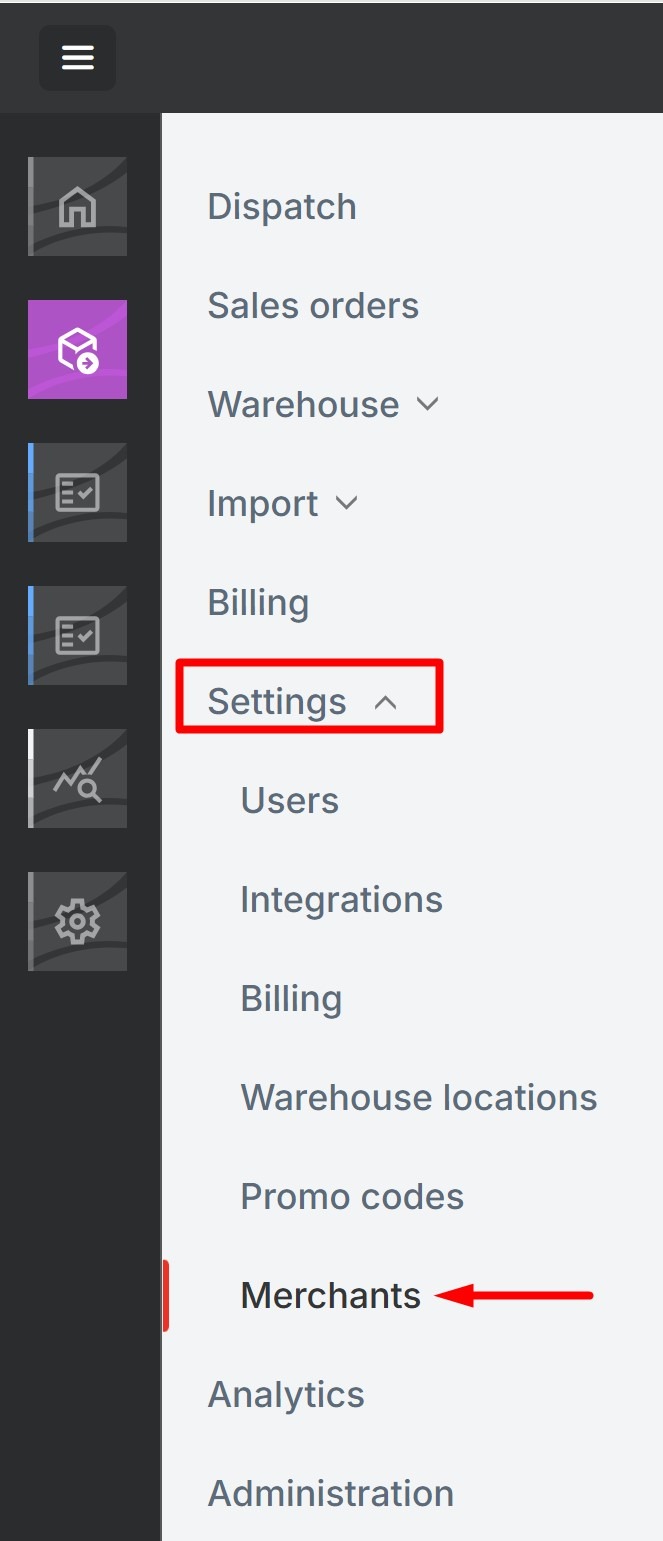
Ustawienia → Sprzedawcy (Merchants).
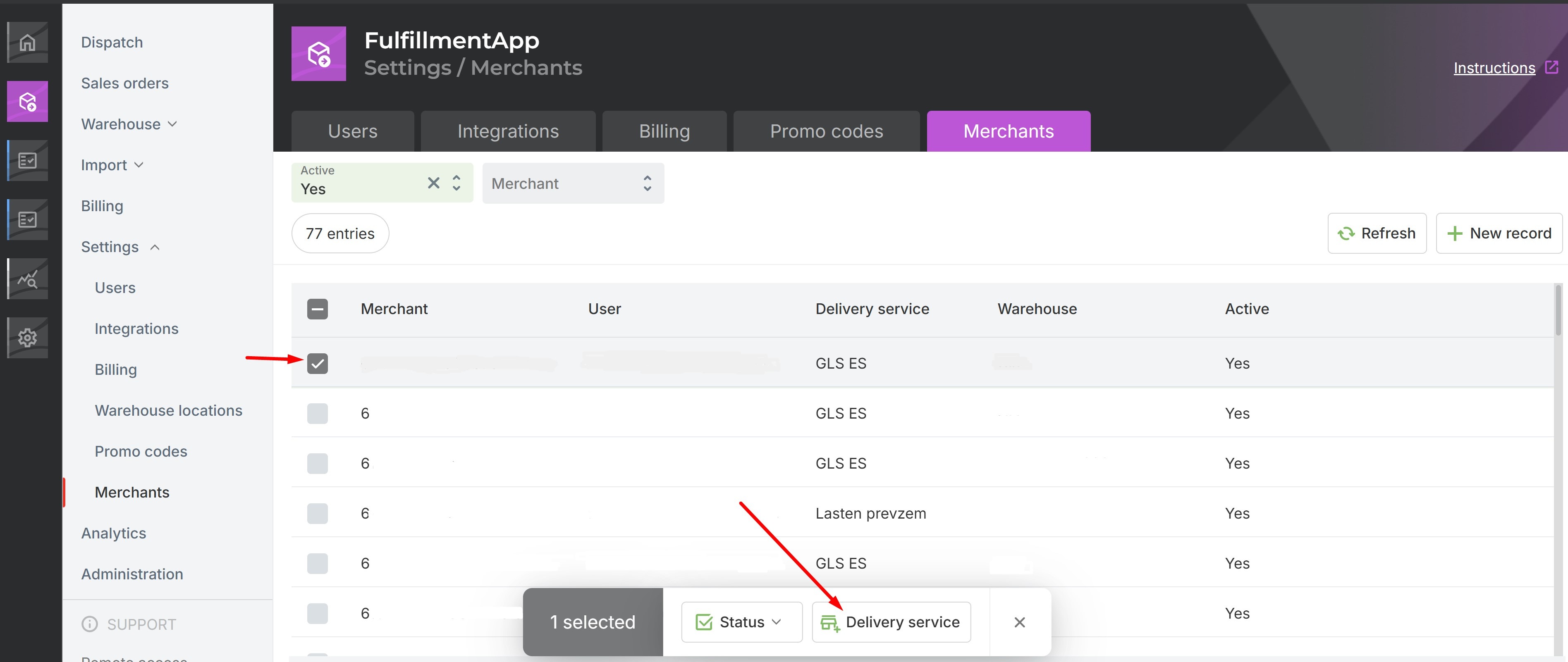
 Zaznacz pole wyboru obok klienta, którego chcesz połączyć z usługą dostawy, a następnie kliknij „Usługa dostawy”.
Pojawi się okno dialogowe. Kliknij „Dodaj” i wprowadź wszystkie dane dotyczące nowej usługi dostawy.
Zaznacz również opcję „Drukuj również etykietę własnej dostawy”.
Po uzupełnieniu wszystkich informacji kliknij „Potwierdź”, aby zapisać dane, a następnie kliknij ponownie „Potwierdź”, aby ustanowić połączenie.
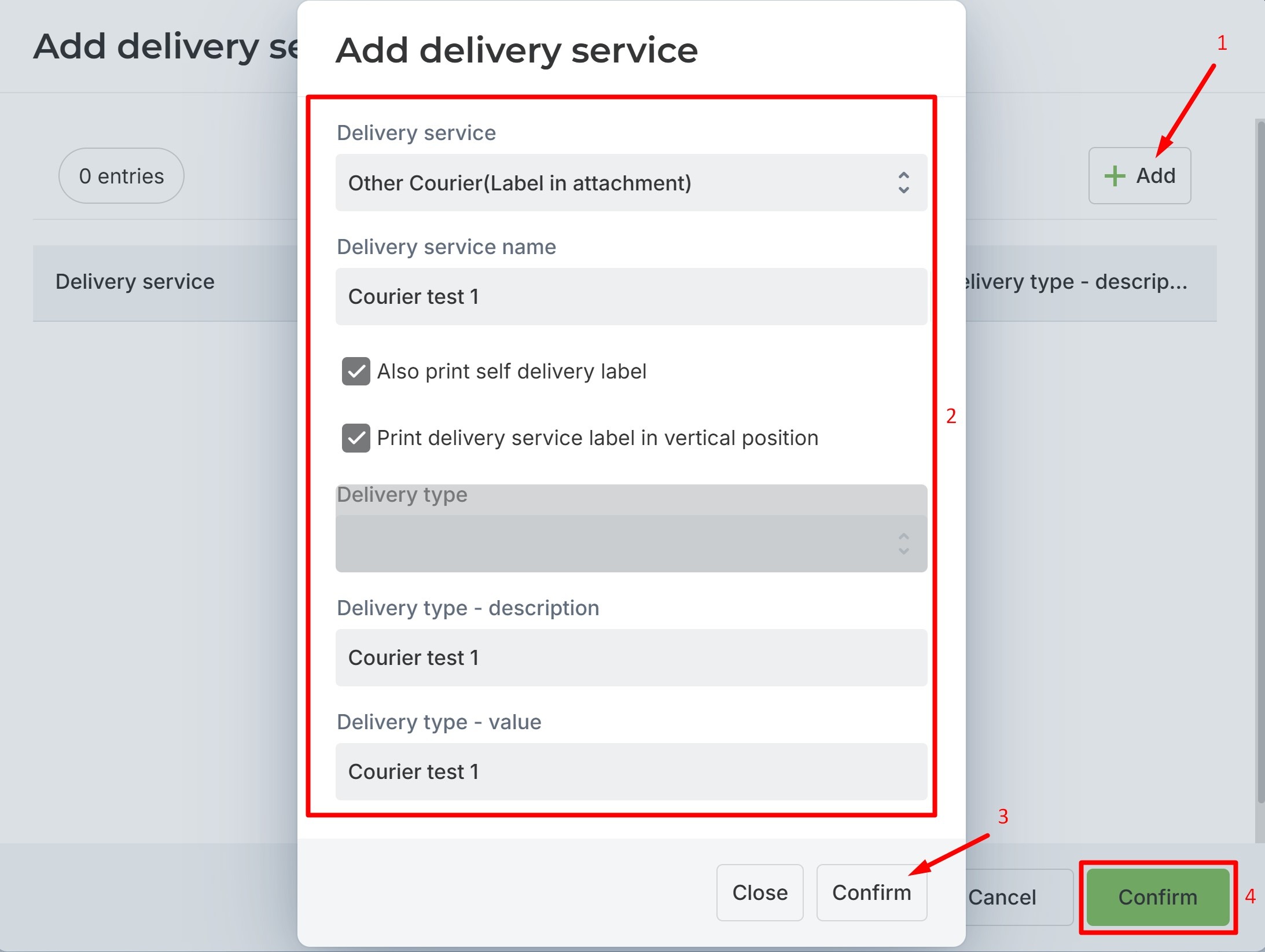
Jeżeli chcesz drukować etykietę w układzie pionowym, zaznacz opcję „Drukuj etykietę usługi dostawy w pozycji pionowej”.

Czy ten artykuł był pomocny?
To wspaniale!
Dziękujemy za opinię
Przepraszamy, że nie udało nam się pomóc!
Dziękujemy za opinię
Wysłano opinię
Doceniamy Twój wysiłek i postaramy się naprawić artykuł