1. Ventas - Seleccionar Lista de Precios
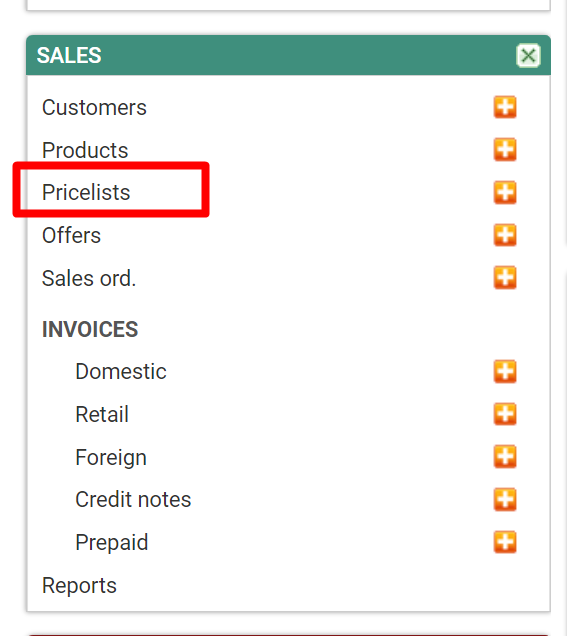
Haga clic en el submenú "Listas de precios".
2. Lista de Precios - Agregar una nueva Lista de precios
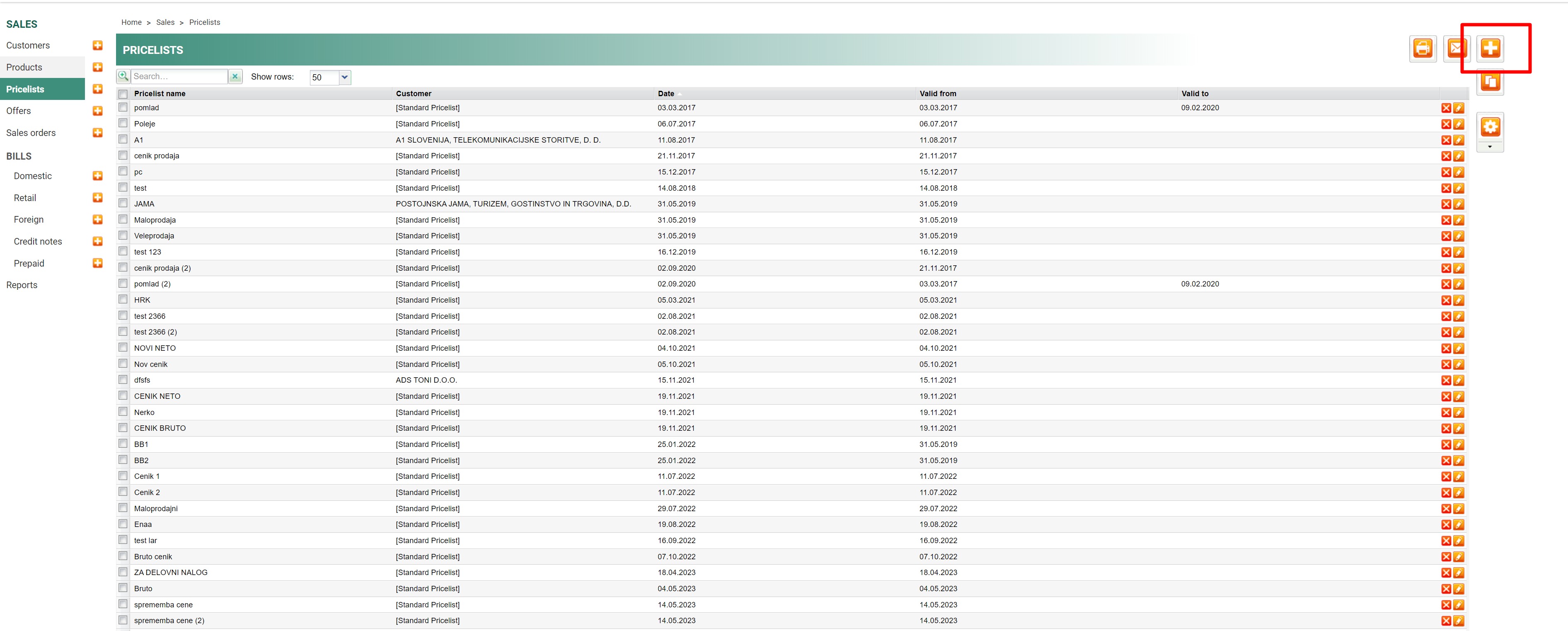
Haga clic en el ícono (+) para añadir una nueva lista de precios.
3. Registro de Datos de la Lista de Precios - Encabezado del Registro
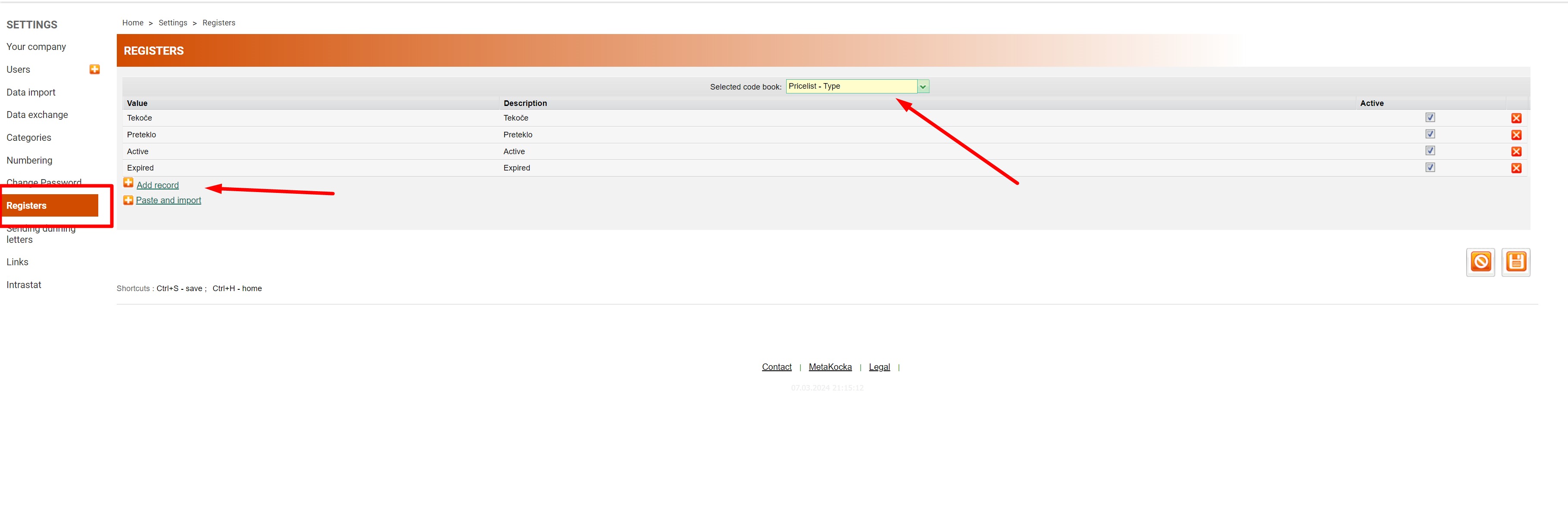
Se pueden añadir los siguientes tipos de listas de precios: Descuento / Promoción / Regular.
Es necesario introducir previamente los valores correspondientes en el registro Lista de Precios - Tipo.
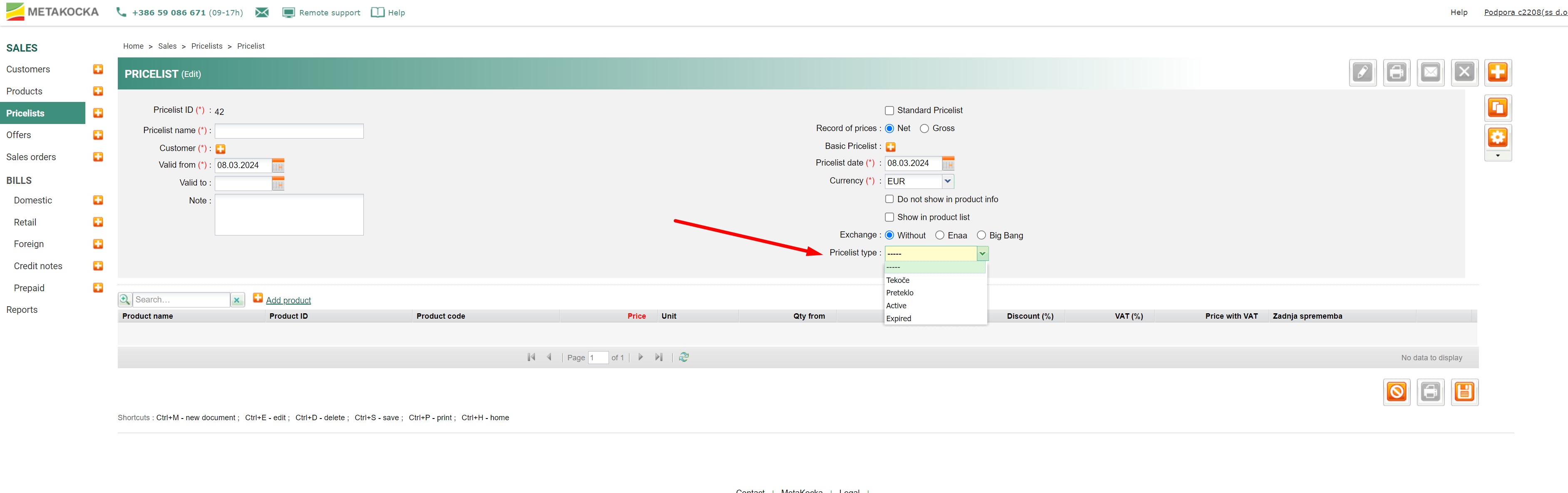
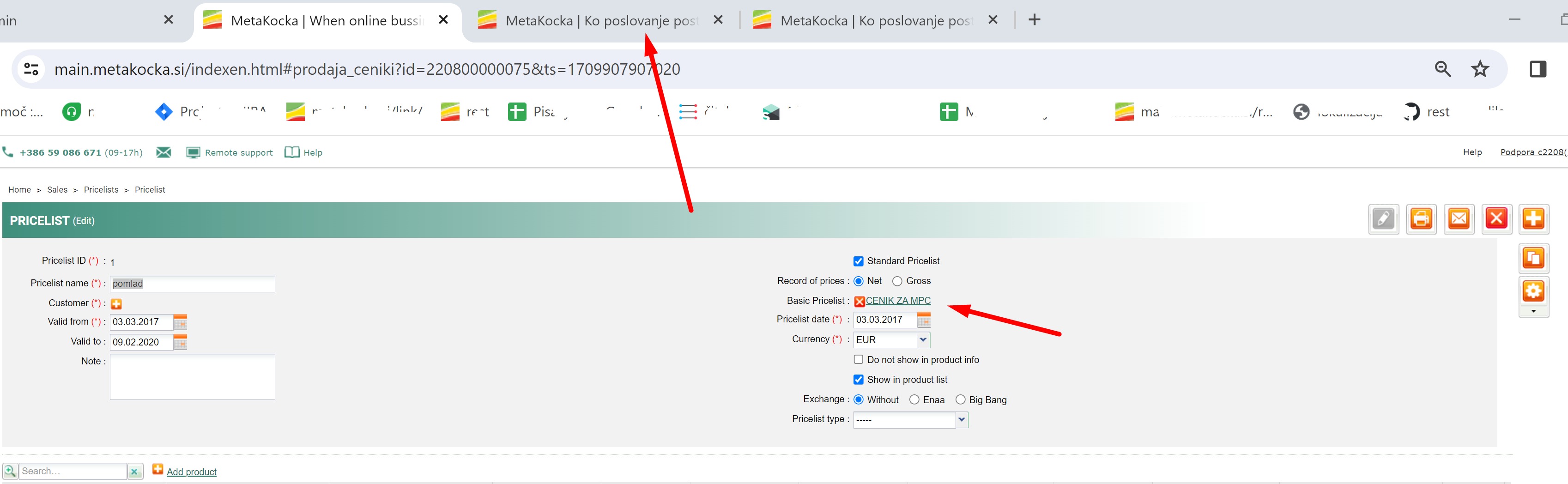
Introduzca los datos en el encabezado de la lista. Los campos obligatorios están marcados con (*).
1. Introduzca el ID de la lista de precios (si no configuró numeración automática).
2. Introduzca el nombre de la lista de precios (se mostrará en facturas u ofertas en las que se utilice).
3. Indique si los precios se introducen como "Neto" o "Bruto" en la lista de precios.
4. Seleccione el cliente para el cual aplicará la lista (si la lista está marcada como estándar, será válida para todos los clientes).
5. Introduzca la fecha de la lista de precios.
6. Seleccione la moneda de la lista.
7. Opcionalmente, puede añadir notas a la lista.
Si se trata de una lista de precios estándar válida para todos los clientes, marque la casilla en la parte superior derecha: "Lista de precios estándar".
4. Añadir Productos en la Lista de Precios
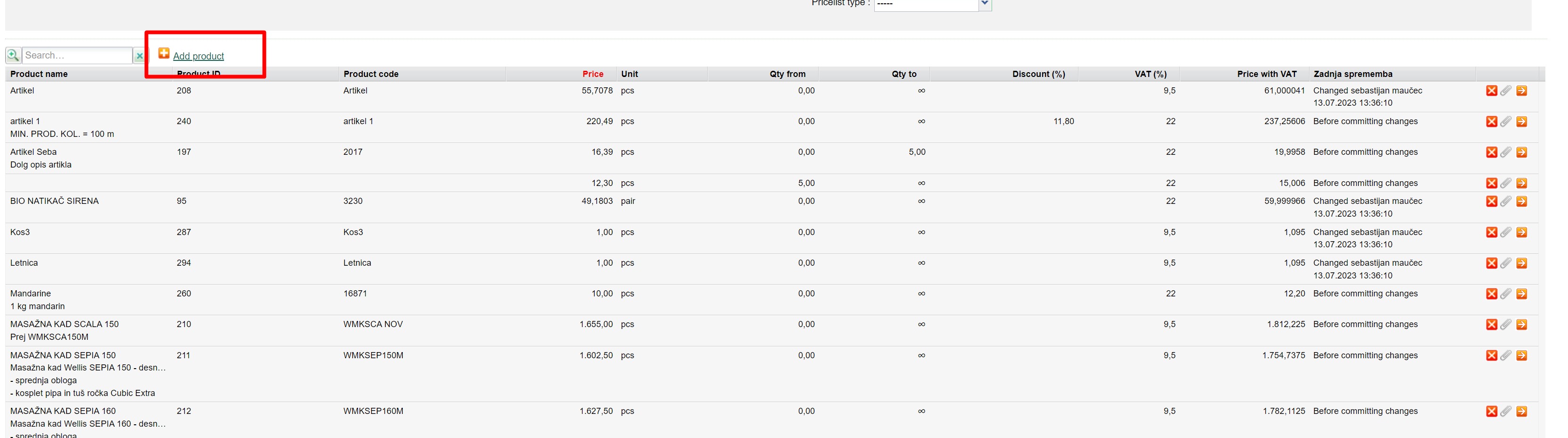
Haga clic en "+ Agregar producto" para añadir productos a la lista.
En la ventana de búsqueda, localice el producto que desea incluir, selecciónelo y asígnele un precio. Si el artículo maneja escalas de precios por cantidad comprada, ingrese el límite en la columna "Cantidad hasta".
5. Guardar los Datos de la Lista de Precios
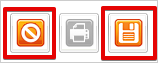
Guarde la información haciendo clic en Guardar. Si desea cancelar el ingreso, haga clic en Cancelar.
Si quiere editar precios en una lista existente, lea las instrucciones.
6. Asignar una Lista de Precios a un Usuario
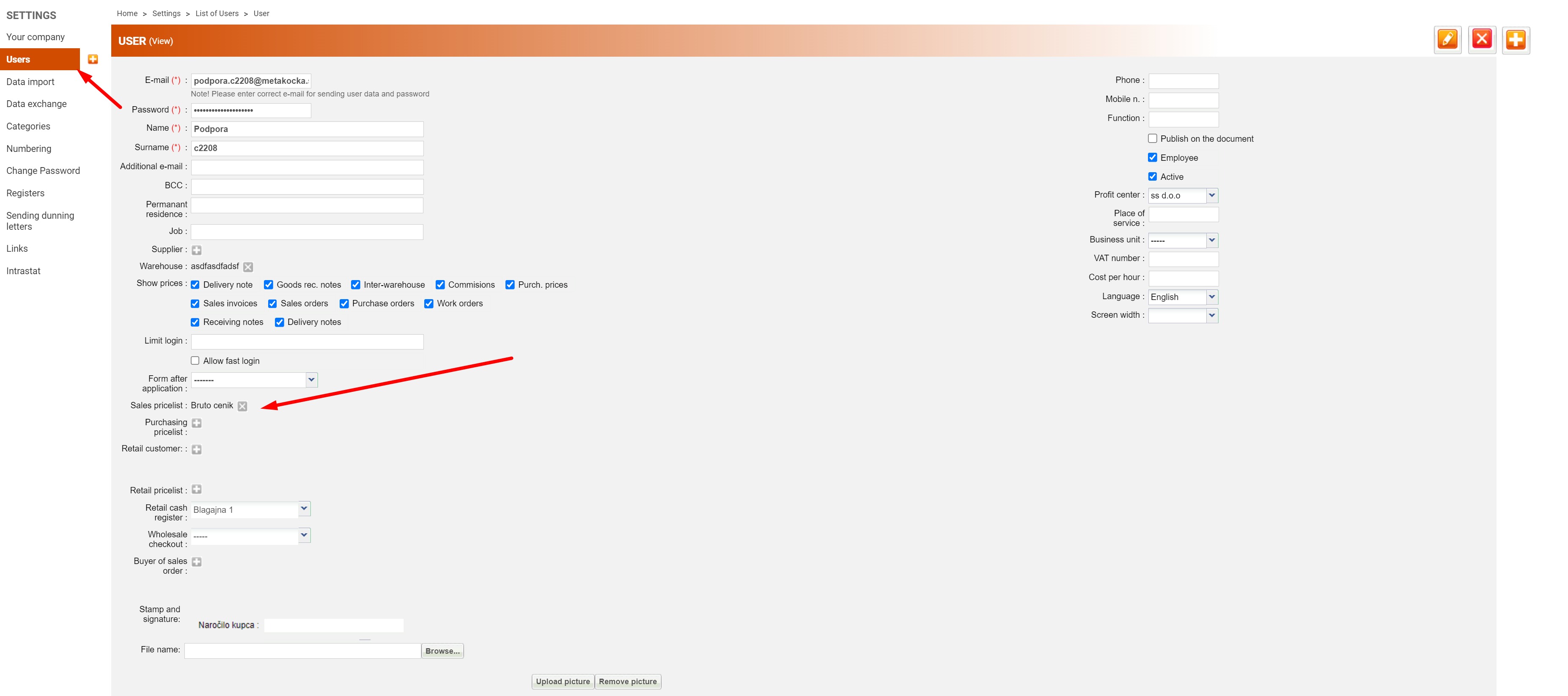
Si asigna una lista de precios a un usuario, ésta se aplicará automáticamente en los documentos de venta (facturas, ofertas, etc.), sin necesidad de seleccionarla manualmente.
7. Otras Opciones
- Enlace al producto
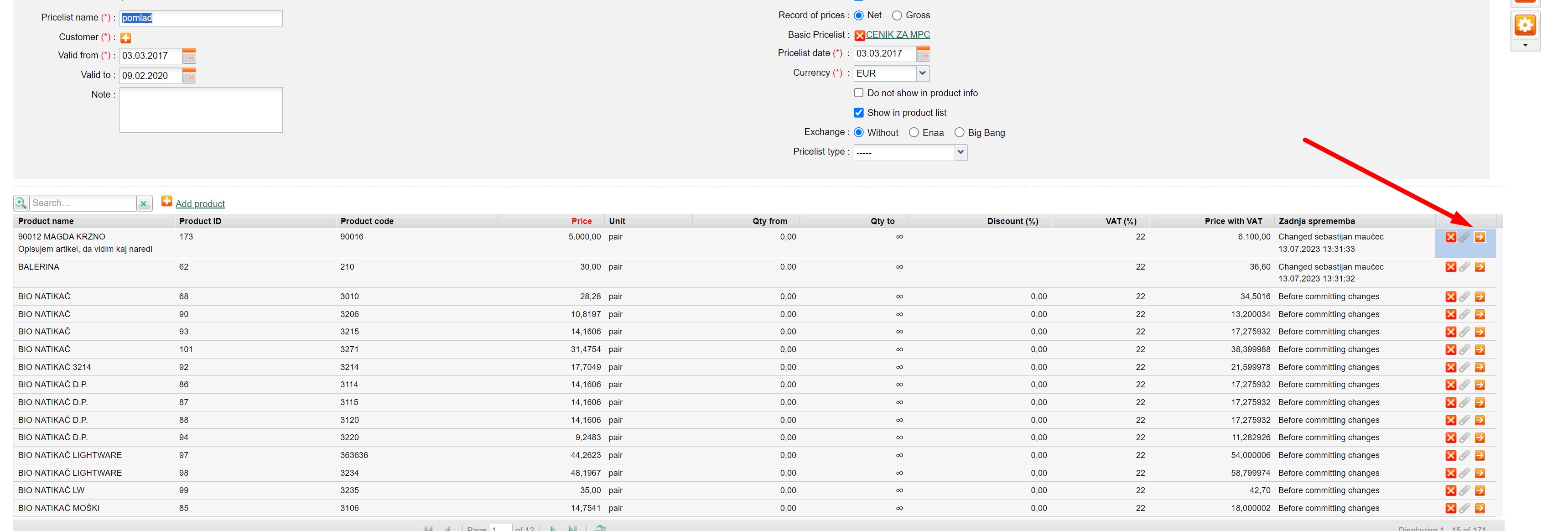
Desde la propia lista se puede abrir y editar un producto en cualquier momento.
Para hacerlo, haga clic en la flecha junto al producto y este se abrirá en una nueva pestaña.
- Lista de precios estándar
Si tiene definida una lista de precios estándar, al hacer clic en ella podrá abrirla directamente y editarla según sea necesario.
¿Le ha sido útil este artículo?
¡Qué bien!
Gracias por sus comentarios
¡Sentimos mucho no haber sido de ayuda!
Gracias por sus comentarios
Sus comentarios se han enviado
Agradecemos su esfuerzo e intentaremos corregir el artículo