1. Final del ejercicio fiscal (facturas generadas, facturas recibidas, albaranes no facturados, albaranes de recepción)
Antes de continuar con el siguiente paso, compruebe que se han emitido y recibido todas las facturas correspondientes al ejercicio que cierra. Registrar documentos para el año anterior tras empezar el nuevo ejercicio puede ser complicado.
2. Numeración de documentos para el nuevo ejercicio fiscal
Haga clic en Configuración -> Numeración
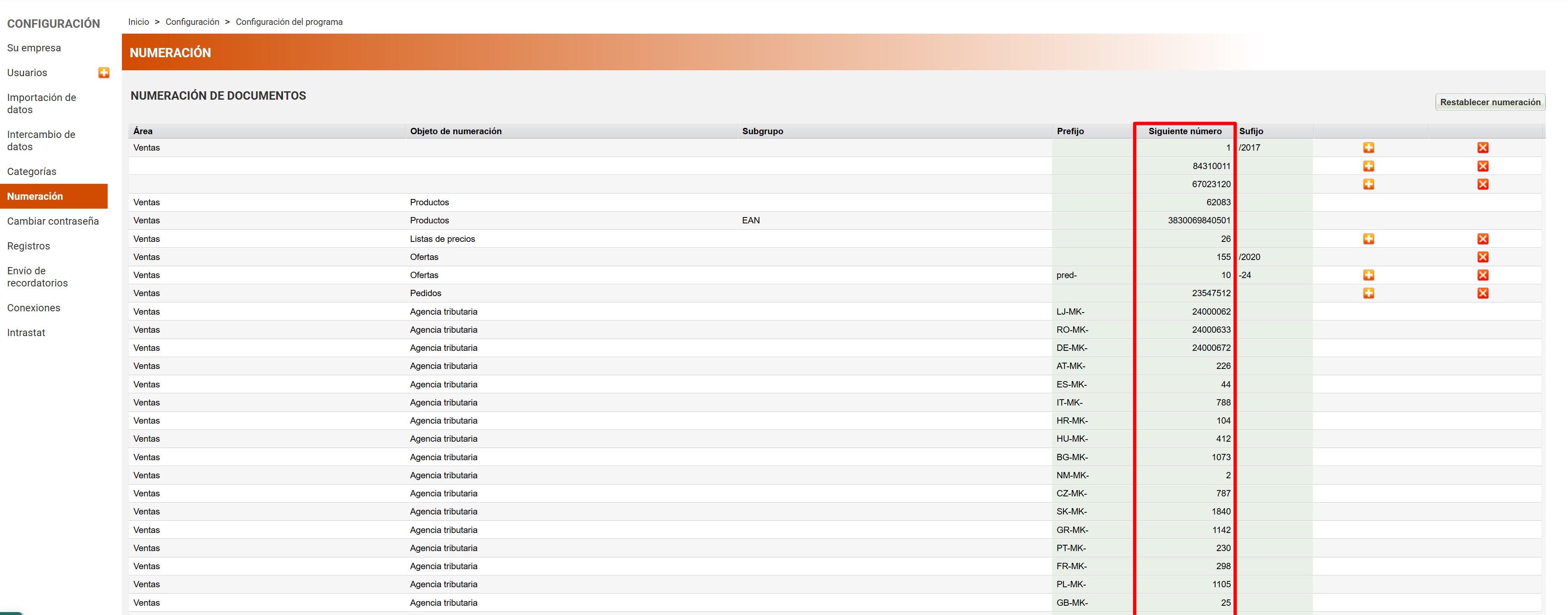
En la columna "Siguiente número" introduzca el número inicial de la numeración para el nuevo ejercicio. Si utiliza el sufijo, por ejemplo /2017, inclúyalo en la columna "Sufijo" en todos los documentos que deban llevarlo.
Ejemplo:
Si la numeración de la factura de ventas - nacional, comienza con el número 1 y se utiliza el sufijo - 2017, para "Ventas - Facturas - Nacionales" introduzca el número "1" en la columna "Siguiente número", y "2017" en la columna "Sufijo".
Repítalo para todos los documentos con nueva numeración.
Guarde los datos introducidos y empiece a crear documentos para el nuevo ejercicio.
3. Realización de inventario (paso no obligatorio)
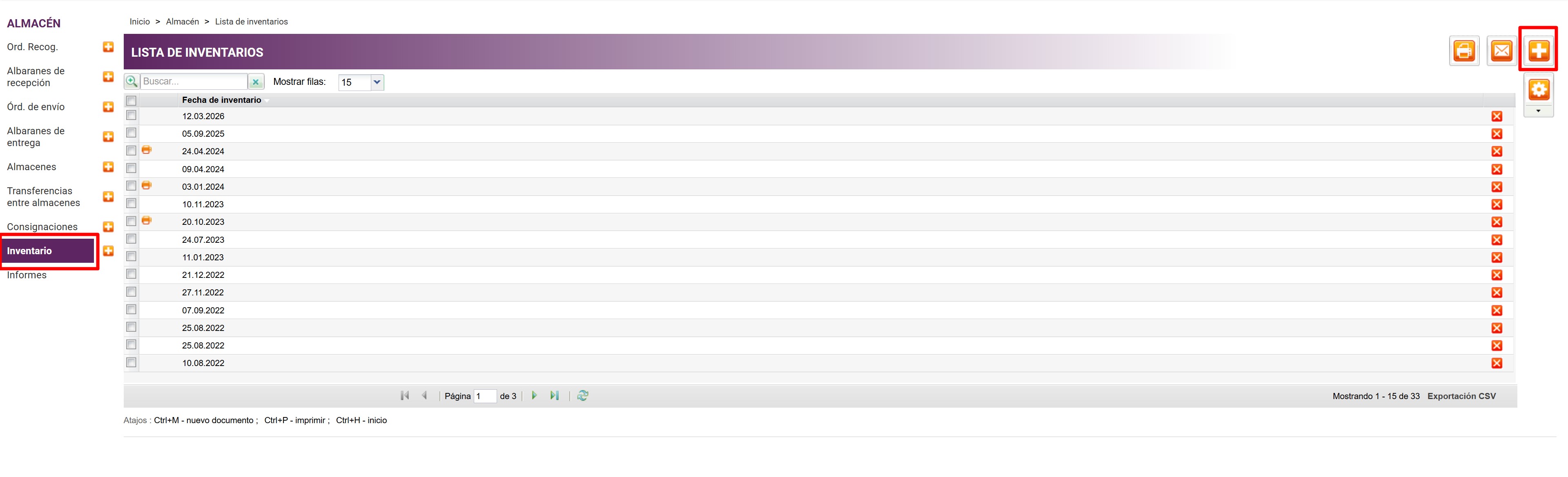
Seleccione Almacén ->Inventario.
La realización de inventario para operaciones empresariales en Metakocka no es obligatorio, pero sí es útil para todos los usuarios que manejan bienes físicos.
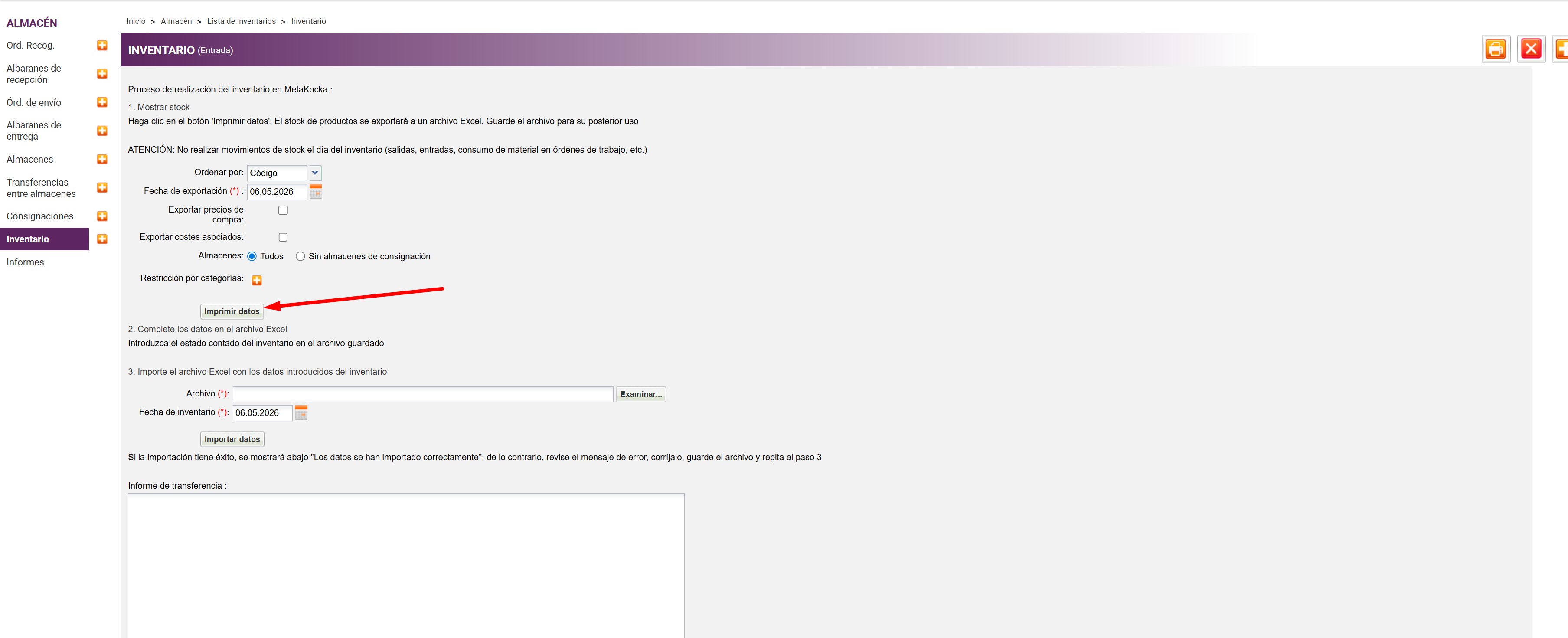
Haga clic en (+) y luego haga clic en el botón "Imprimir datos".
4. Visualización de existencias / Importación de datos
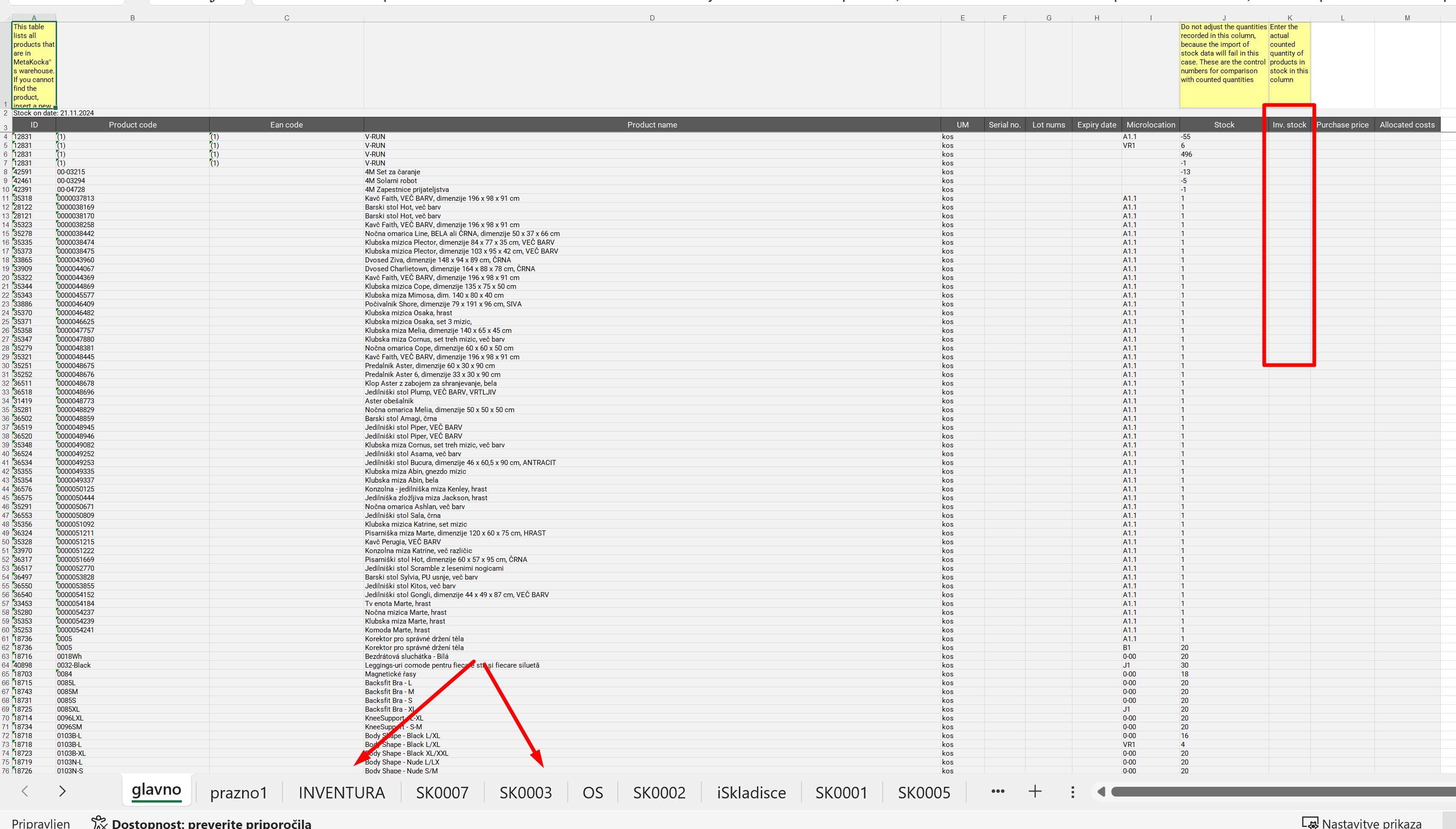
Se generará un archivo de Excel que contiene los datos sobre el stock en Metakocka. Abra el archivo y en la columna ''Inv. Stock'', introduzca la cantidad contada. Cada almacén en Metakocka se muestra en una pestaña independiente.
Guarde los cambios.
En MetaKocka seleccione un archivo, introduzca los datos de inventario y haga clic en el botón "Importación de datos".
Si el archivo importado no presenta errores, en la parte inferior se mostrará una notificación de importación exitosa. En caso de error, revise la notificación, corrija los datos e intente importarlos nuevamente.
NOTA: Si sigue operando comercialmente durante el día del recuento, las existencias registradas tendrán validez al cierre del día en que se realice la importación.
5. Emisión del informe de Déficits/superávits de inventario
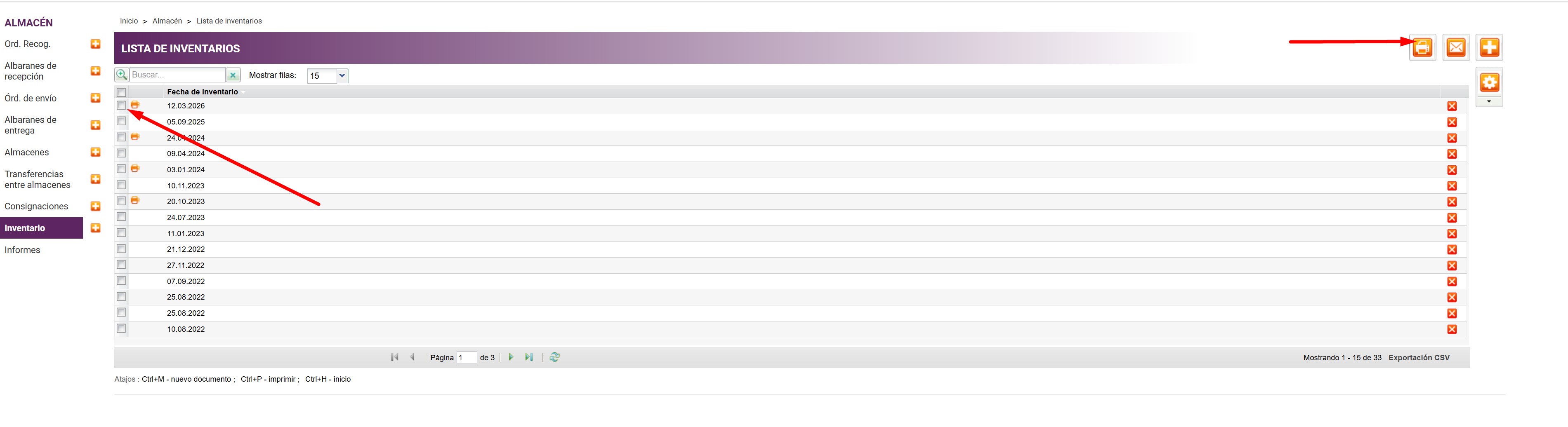
Tras importar el archivo Excel con éxito, se generará automáticamente el informe de "Déficits/ superávits de inventario" con la fecha del inventario.
Seleccione el inventario tal como se muestra en la imagen superior y haga clic en el botón para imprimir el informe.
¿Le ha sido útil este artículo?
¡Qué bien!
Gracias por sus comentarios
¡Sentimos mucho no haber sido de ayuda!
Gracias por sus comentarios
Sus comentarios se han enviado
Agradecemos su esfuerzo e intentaremos corregir el artículo