
Exportación de datos para MyGLS - exportar archivo CSV
1. Habilitar MyGLS - exportación de archivo CSV
Habilite la Conexión GLS en Configuración -> Su empresa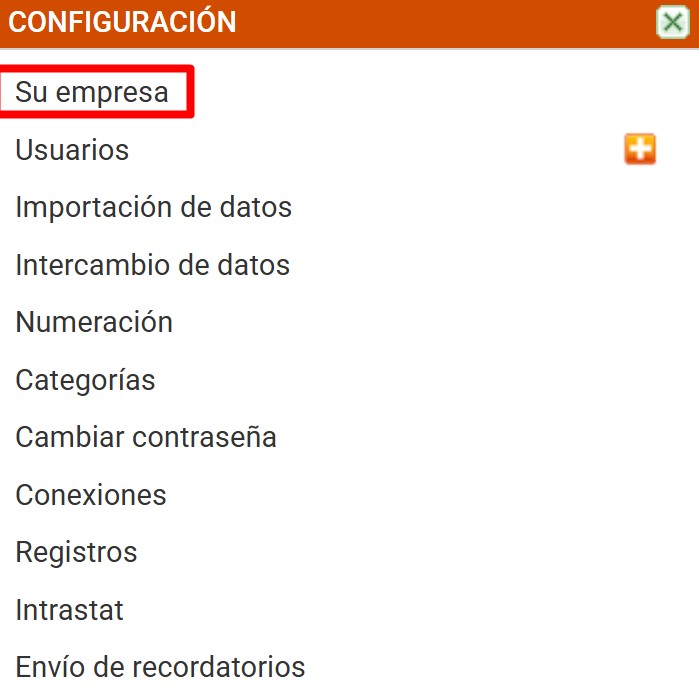
Seleccionar Su empresa
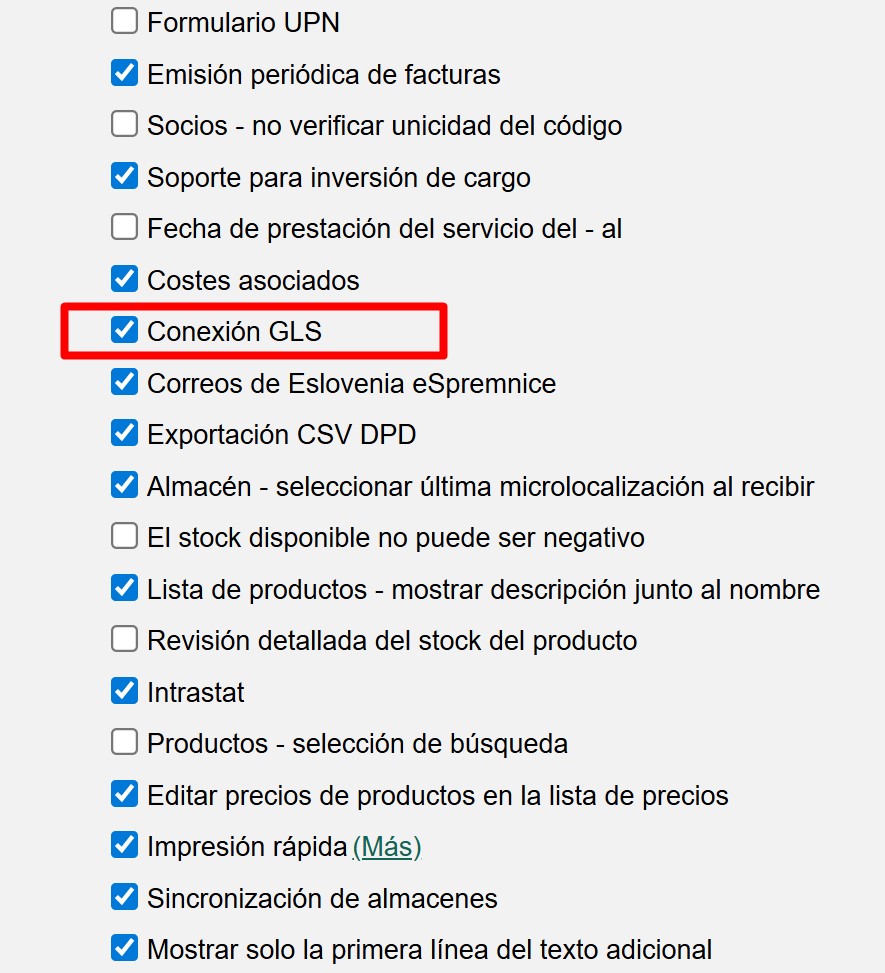
Marque la casilla "Conexión GLS"
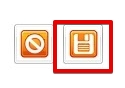
Guarde los cambios pulsando en el botón de "Guardar"
2. Ventas - Facturas Nacionales / Extranjeras - seleccionar un valor en "Tipo de entrega"
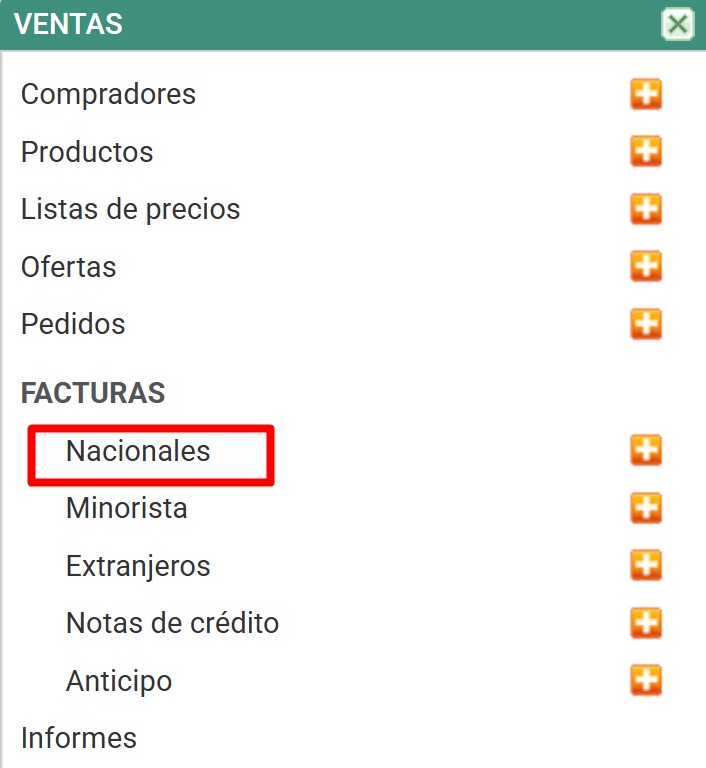
Seleccionar "Facturas nacionales"
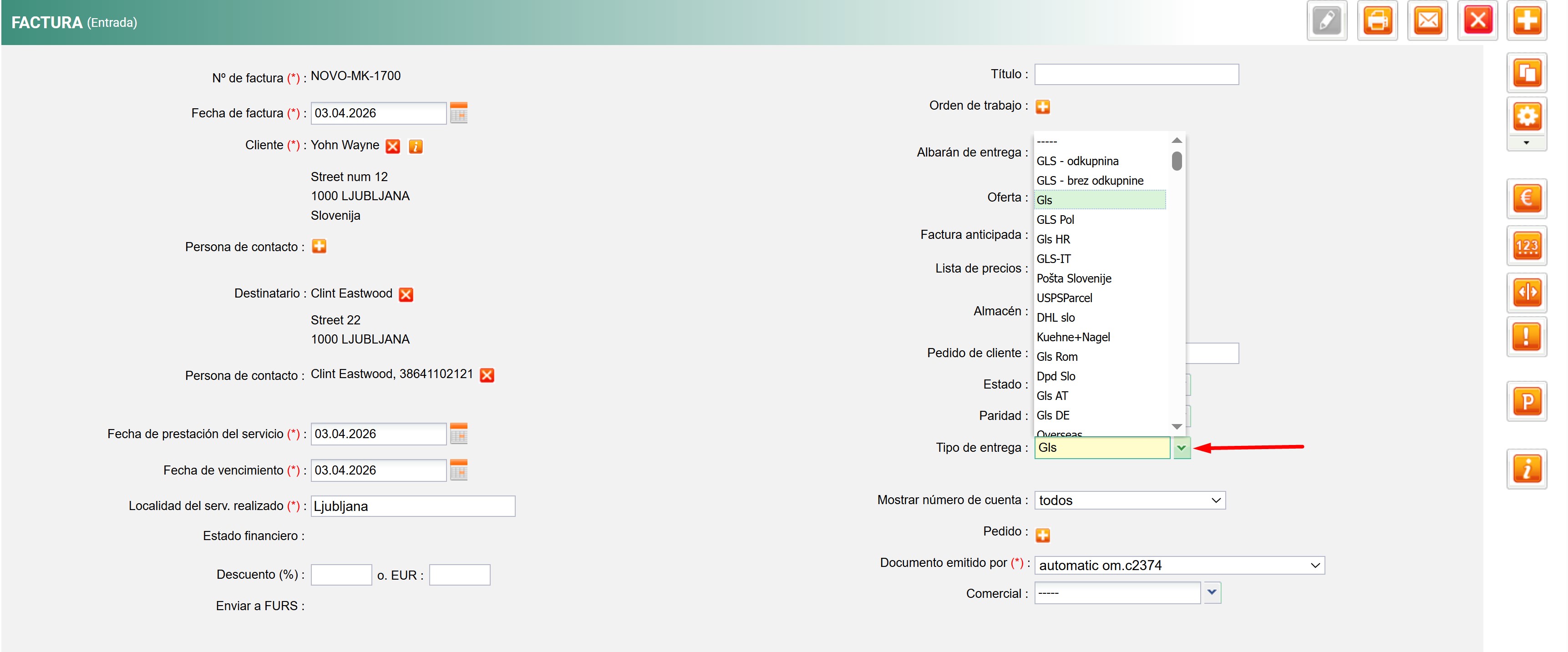
Dentro de la factura, en el campo de Tipo de entrega, seleccione una de las siguientes opciones:
- GLS - contrarreembolso (Se solicitará el pago contrarreembolso al destinatiario)
- GLS - sin contrarreembolso (El cliente ya ha pagado)
3. Crear e imprimir un archivo .csv para el programa MyGLS
Cuando se deban generar etiquetas o, en otras palabras, se debe exportar un archivo .csv, pulse sobre Ventas -> Informes y seleccione el informe GLS Connect. Seleccione el rango de fecha e imprima el informe.
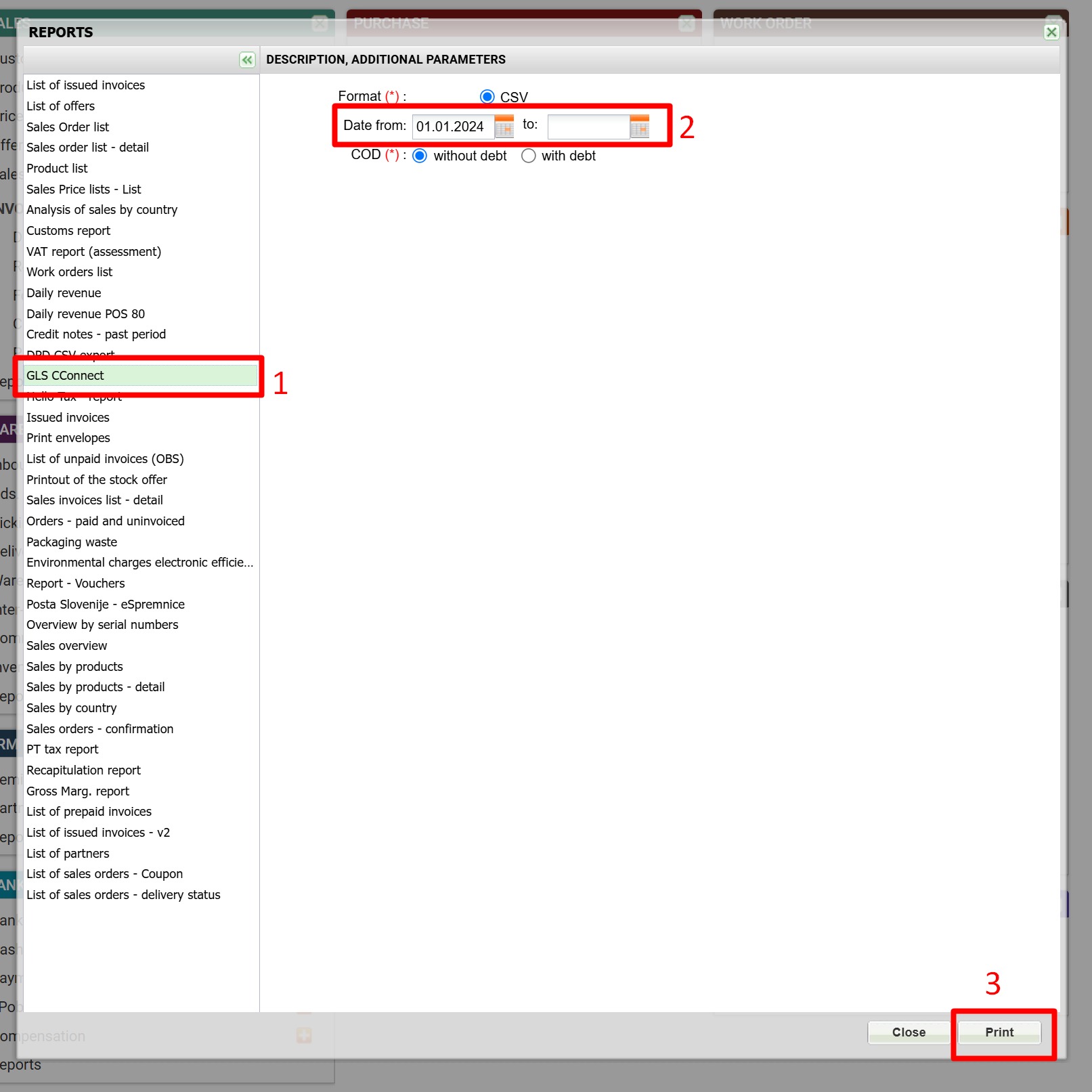
Se creará un archivo .csv, que podrá importarse a MyGLS para la impresión de etiquetas.
Enlaces de utilidad:
- Importing data for GLS Connect
¿Le ha sido útil este artículo?
¡Qué bien!
Gracias por sus comentarios
¡Sentimos mucho no haber sido de ayuda!
Gracias por sus comentarios
Sus comentarios se han enviado
Agradecemos su esfuerzo e intentaremos corregir el artículo