Si una empresa desea habilitar la transferencia automática de datos del servicio de contabilidad, este debe tener permiso de acceso a Metakocka:
- mediante "Configuración" -> "Usuarios", a new user should be added,
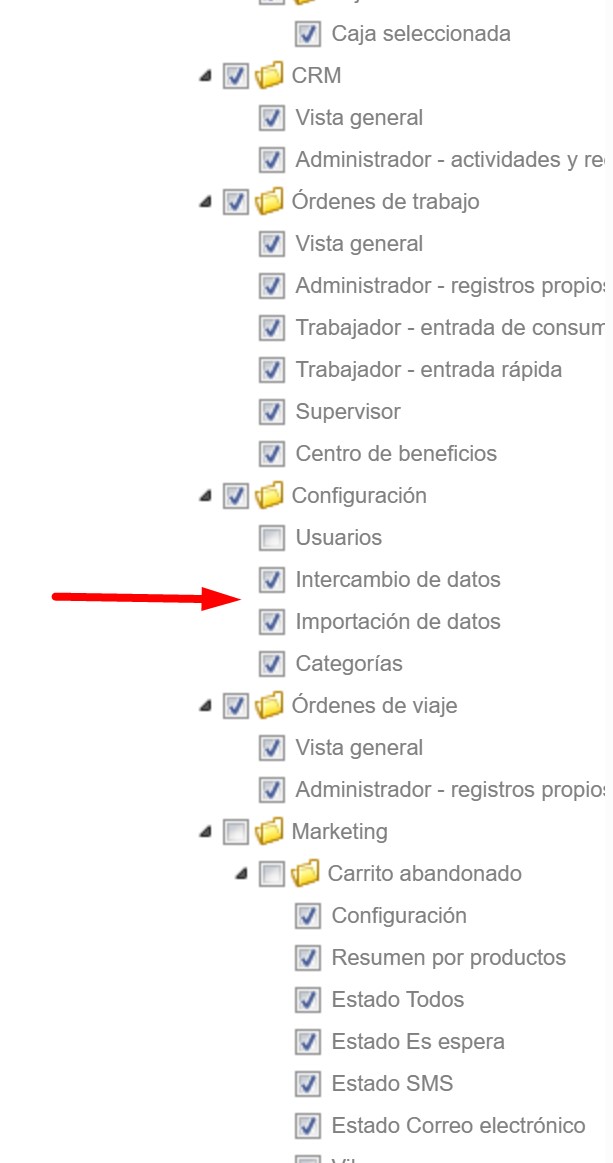
- Los usuarios deben tener los siguientes derechos: Configuración ->intercambio de datos (véase la imagen a continuación).
- Especificar qué datos y para qué periodo deben ser exportados
- Cuando los datos estén listos, se enviará un correo electrónico a la dirección de correo electrónico proporcionada con las instrucciones para recibirlos
- Para recibir los datos, se requerirá una contraseña previamente asignada
A continuación podrá encontrar una descripción detallada de cada uno de los pasos requeridos:
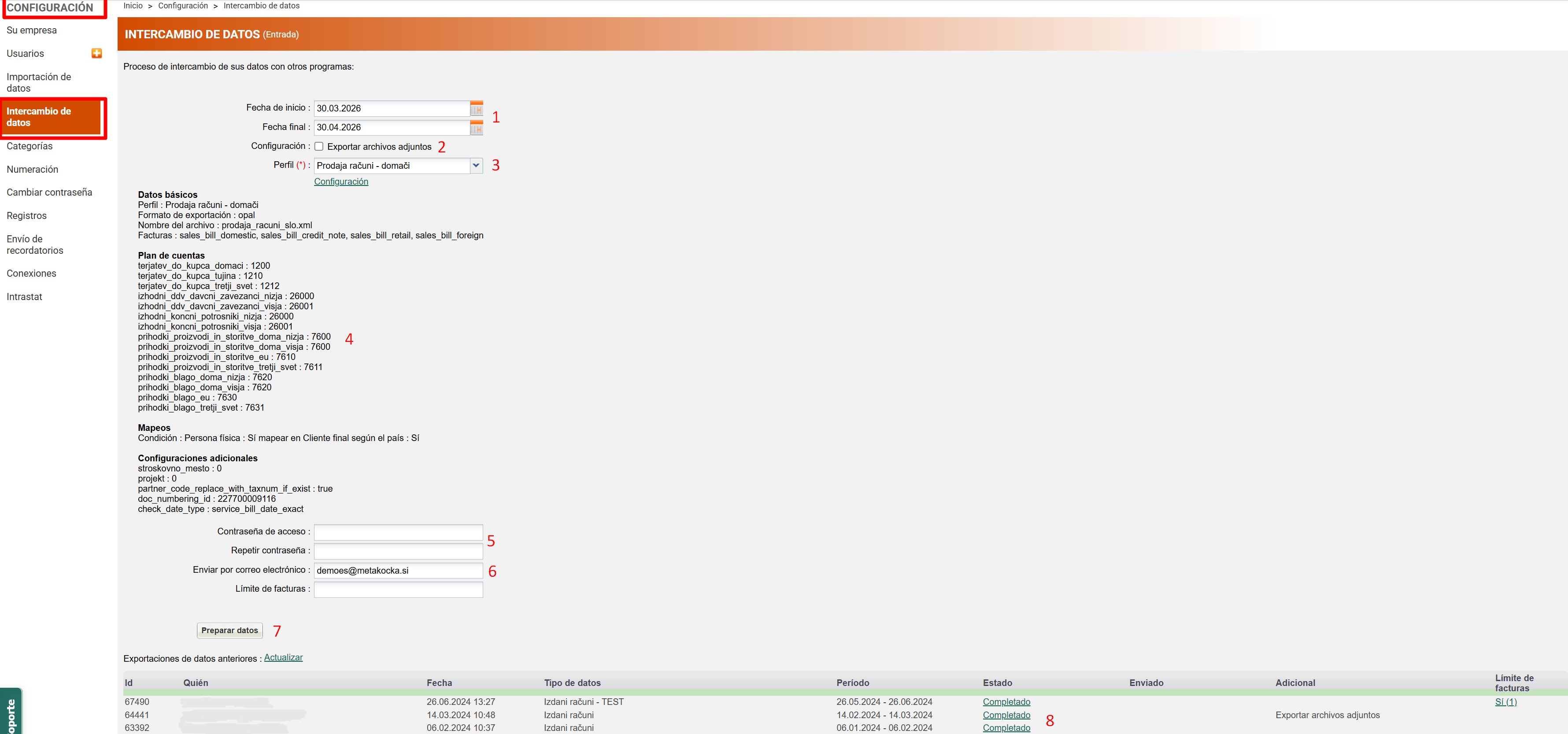
- Rango de fechas para la exportación de datos. Se tienen en cuenta los siguientes criterios de fecha:
- "Desde": Si la fecha de prestación del servicio es anterior a la fecha de la factura, se tendrá en cuenta la fecha de prestación del servicio. En caso contrario, se tendrá en cuenta la fecha de la factura.
- "Hasta": Si la fecha de prestación del servicio es anterior a la fecha de la factura, se tendrá en cuenta la fecha de prestación del servicio. En caso contrario, se tendrá en cuenta la fecha de la factura.
O
- La fecha de prestación de servicio es anterior a "Desde" y la de la factura está entre "Desde" y "Hasta". - También se exportan los documentos PDF de cada factura.
- Tipo de perfil de exportación. Cada perfil puede crear su propio plan de cuentas y filtros adicionales (p.ej. tipos de documentos, almacenes, etc.). Los perfiles son establecidos por el soporte de MK.
- Vista general de las cuentas configuradas y otras limitaciones.
- Contraseña de acceso. NO TIENE por qué ser la misma contraseña que se usa en MK. Se sugerirá una contraseña aleatoria.
- Dirección de correo electrónico a la que enviar los datos una vez estén preparados. Los datos suelen estar listos en 1 minuto, salvo cuando el sistema está sobrecargado o la opción "Exportar datos" está activada. En ese caso, puede tardar hasta media hora o incluso varias horas.
- Una vez facilitados todos los datos de entrada, al hacer clic en "Preparar datos" se enviará la solicitud de preparación.
- Vista general de solicitudes anteriores y estados de procesamiento.
¿Le ha sido útil este artículo?
¡Qué bien!
Gracias por sus comentarios
¡Sentimos mucho no haber sido de ayuda!
Gracias por sus comentarios
Sus comentarios se han enviado
Agradecemos su esfuerzo e intentaremos corregir el artículo