Proceso de Creación de Estados de Facturación y Facturas
Proceso de Emisión de Facturas por los Servicios de Fulfillment Prestados a los Clientes – pasos
- Crear una lista de precios para los servicios facturados a cada cliente
- Preparar el estado de facturación, revisar los datos preparados y realizar ajustes
- Generar una factura para cada cliente.
- Transferir los datos al software ERP/contable externo
Creación / Adición de una Lista de Precios para los Servicios de Fulfillment
Para generar un estado de facturación y posteriormente una factura por los servicios prestados, es necesario añadir una lista de precios para cada cliente que recibe servicios de fulfillment.
Esto debe hacerse en el módulo Ventas → Listas de precios.
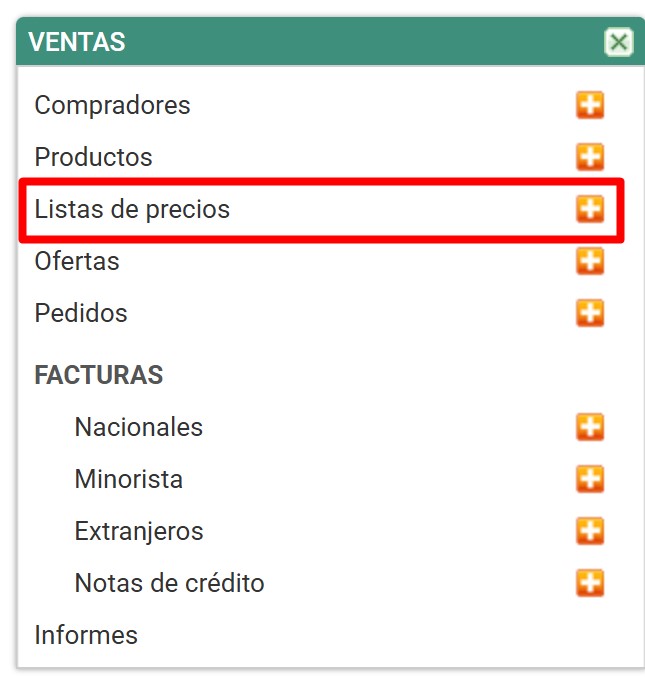
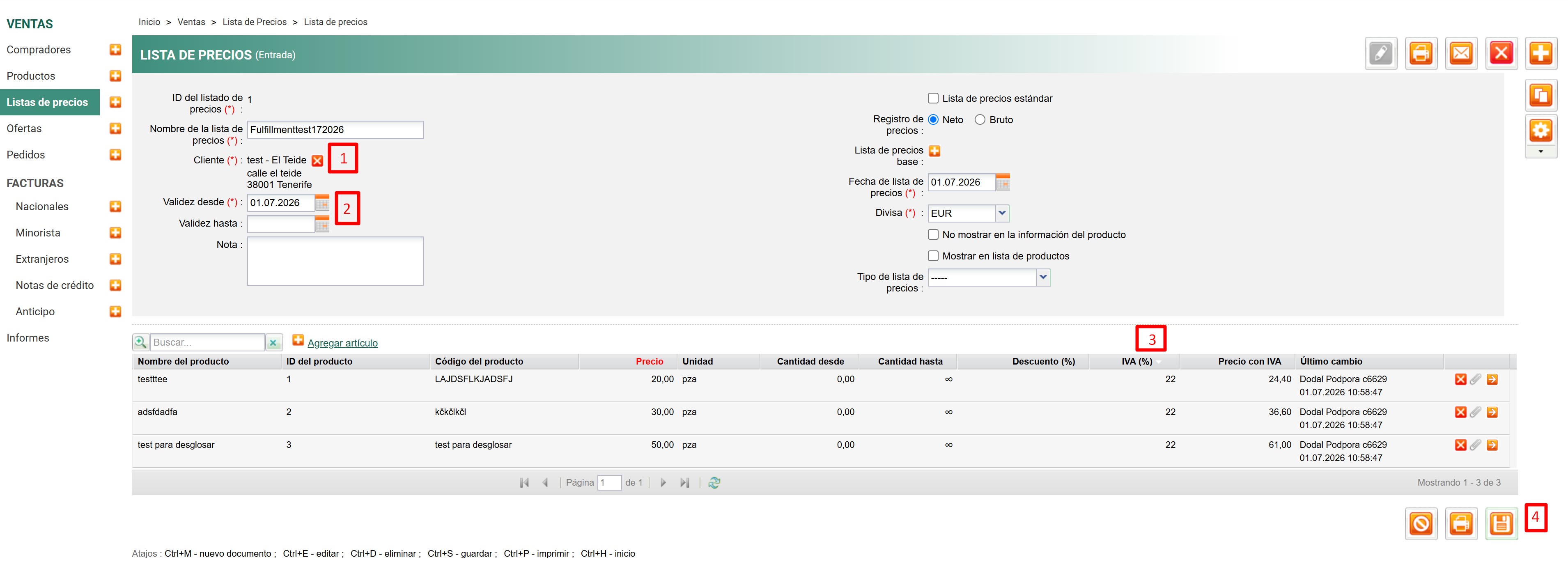
Al hacer clic en (+), se añade una nueva lista de precios, donde se debe definir:
1. Seleccionar el Cliente de Fulfillment (el número de identificación fiscal del cliente debe estar correctamente registrado, ya que se utiliza en la factura).
2. Definir la vigencia (fechas).
3. Añadir los servicios, introduciendo sus precios y definiendo el tipo de IVA aplicable.
4. Guardar la lista de precios.
Generación de Estados de Facturación por los Servicios Prestados a los Clientes
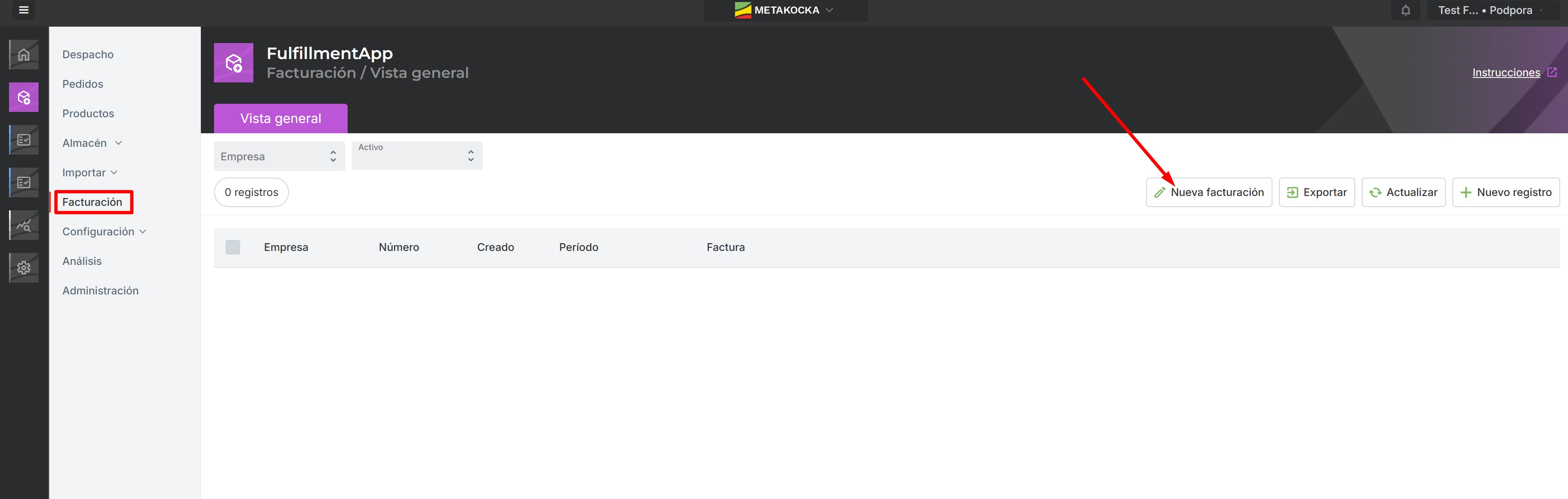
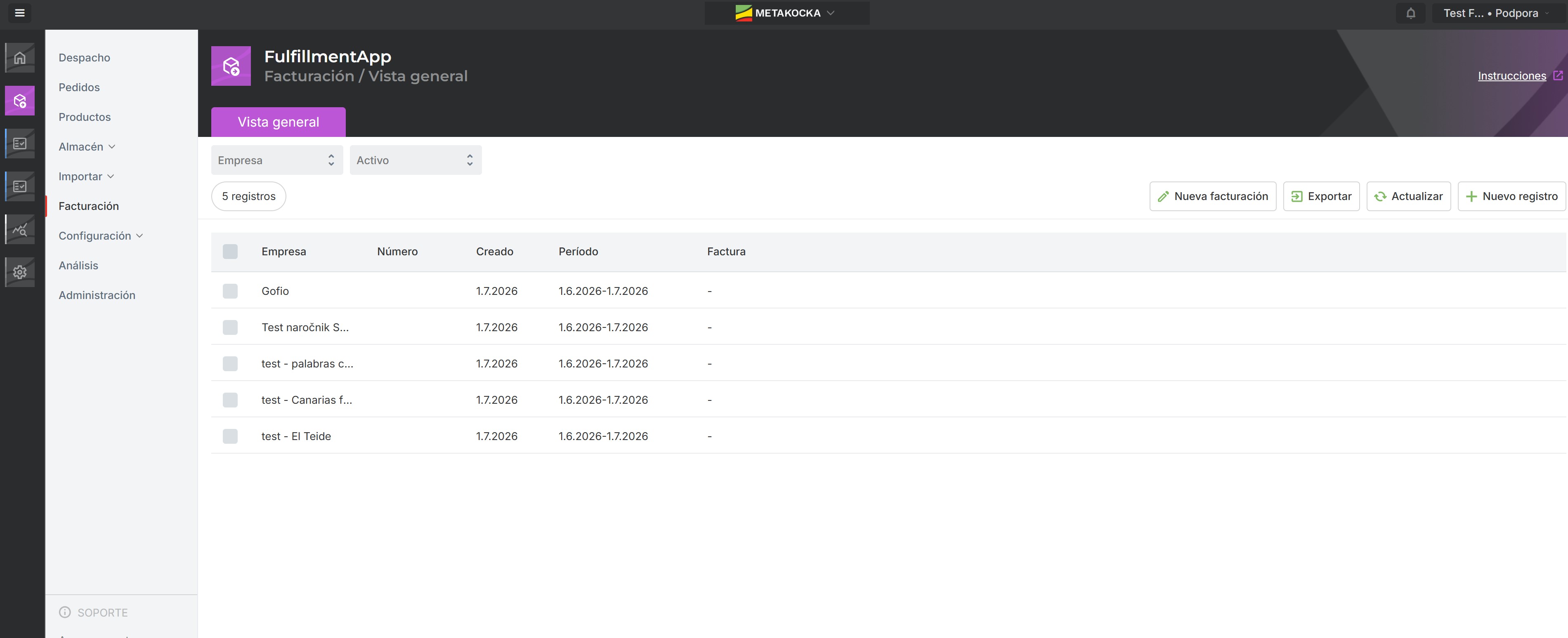
El proceso de creación de facturas comienza preparando el estado de facturación en el módulo Fulfillment → Facturación, haciendo clic en “Nueva facturación”.
Al hacer clic, se abre un diálogo para generar extractos para todos los clientes que hayan recibido servicios de fulfillment durante el periodo seleccionado y para los cuales aún no se haya creado el extracto.
También se mostrarán los clientes que ya han sido facturados en el periodo elegido.
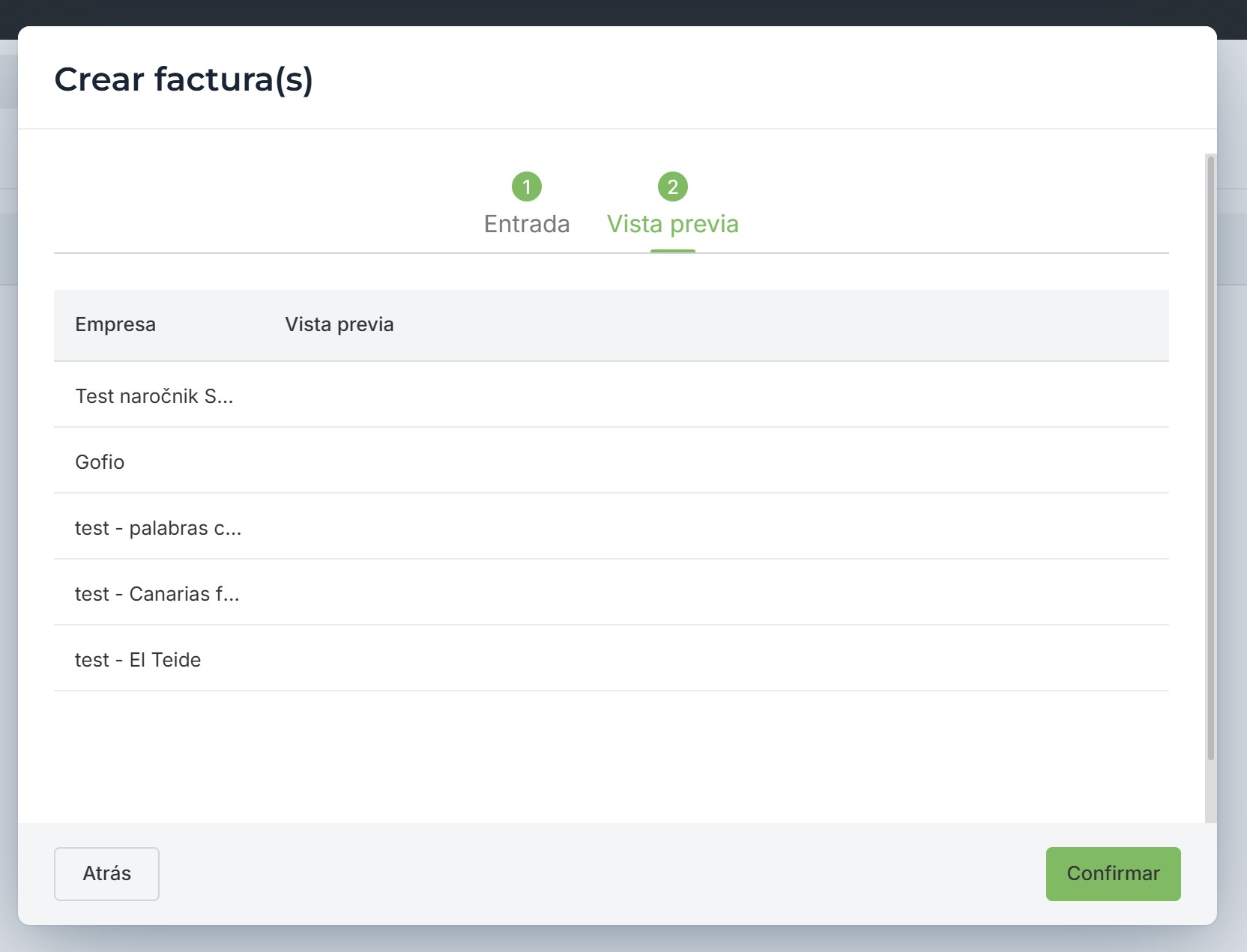
Tras la confirmación, los estados generados se muestran en la lista.
Revisión del Estado de Facturación, creación de ajustes, aplicación de descuentos y Creación de Facturas para Cada Cliente
Un estado generado para un cliente individual puede abrirse con un doble clic.
Luego, en el encabezado del estado se debe seleccionar la lista de precios, lo que añadirá los precios a cada servicio y aplicará el tipo de IVA correspondiente.
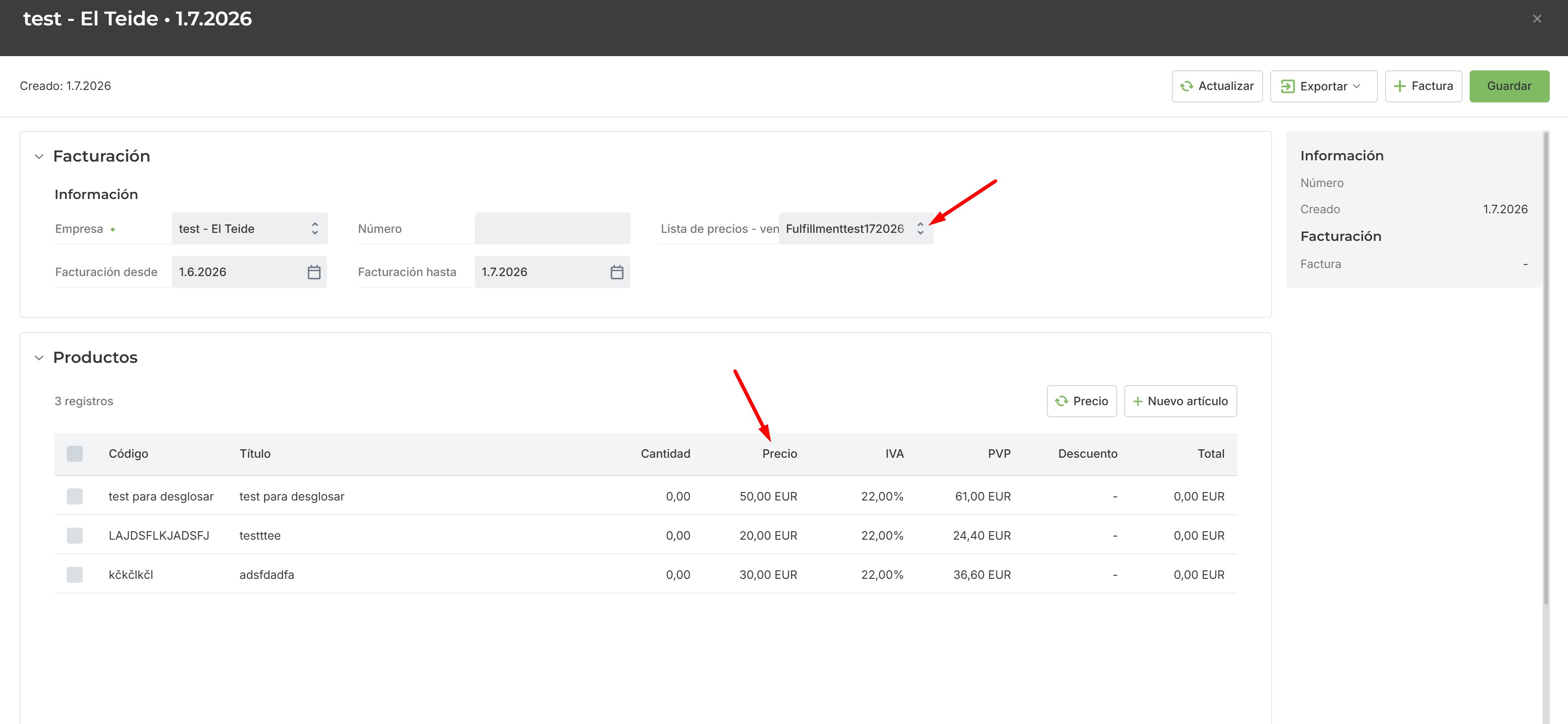
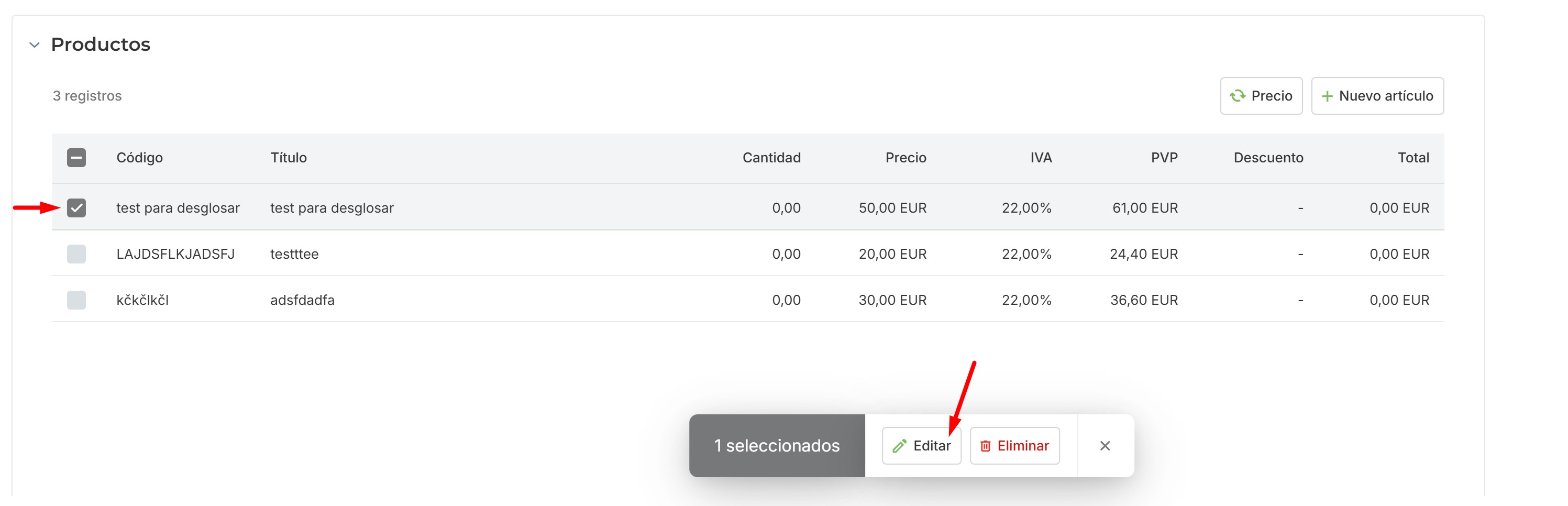
Las líneas del estado pueden ajustarse según sea necesario (aplicar un descuento, modificar la cantidad) y confirmarse.
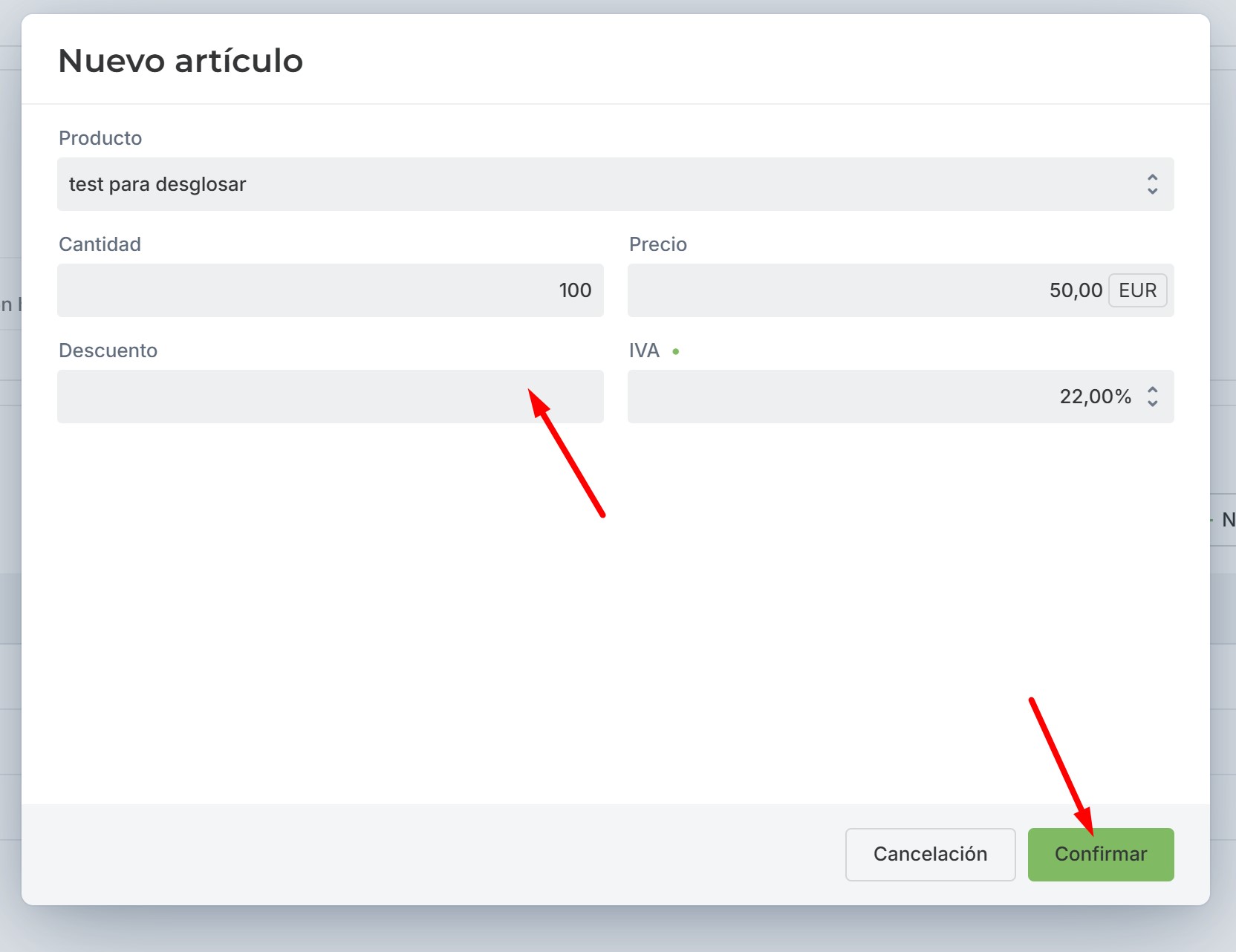
El botón “+ Nuevo producto” permite añadir servicios adicionales para un cliente específico.
Una vez finalizada la edición del estado, este debe guardarse.
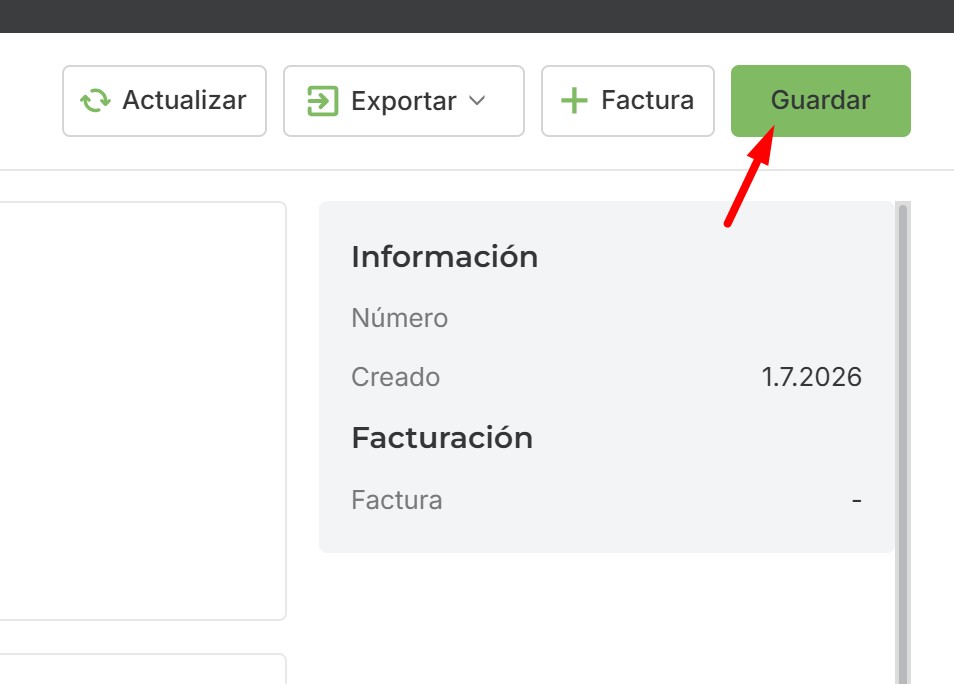
Haciendo clic en “+ Factura”, se genera una factura basada en el estado de facturación guardado.
El número de la factura creada se mostrará en la interfaz.
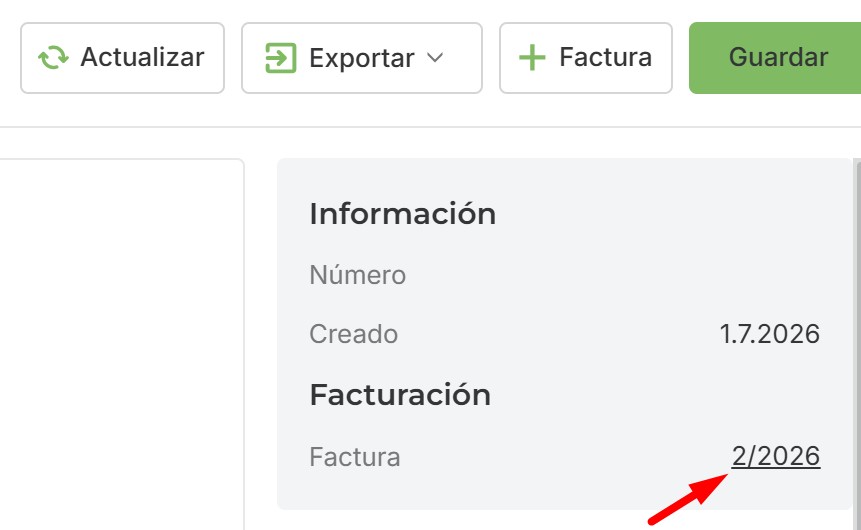
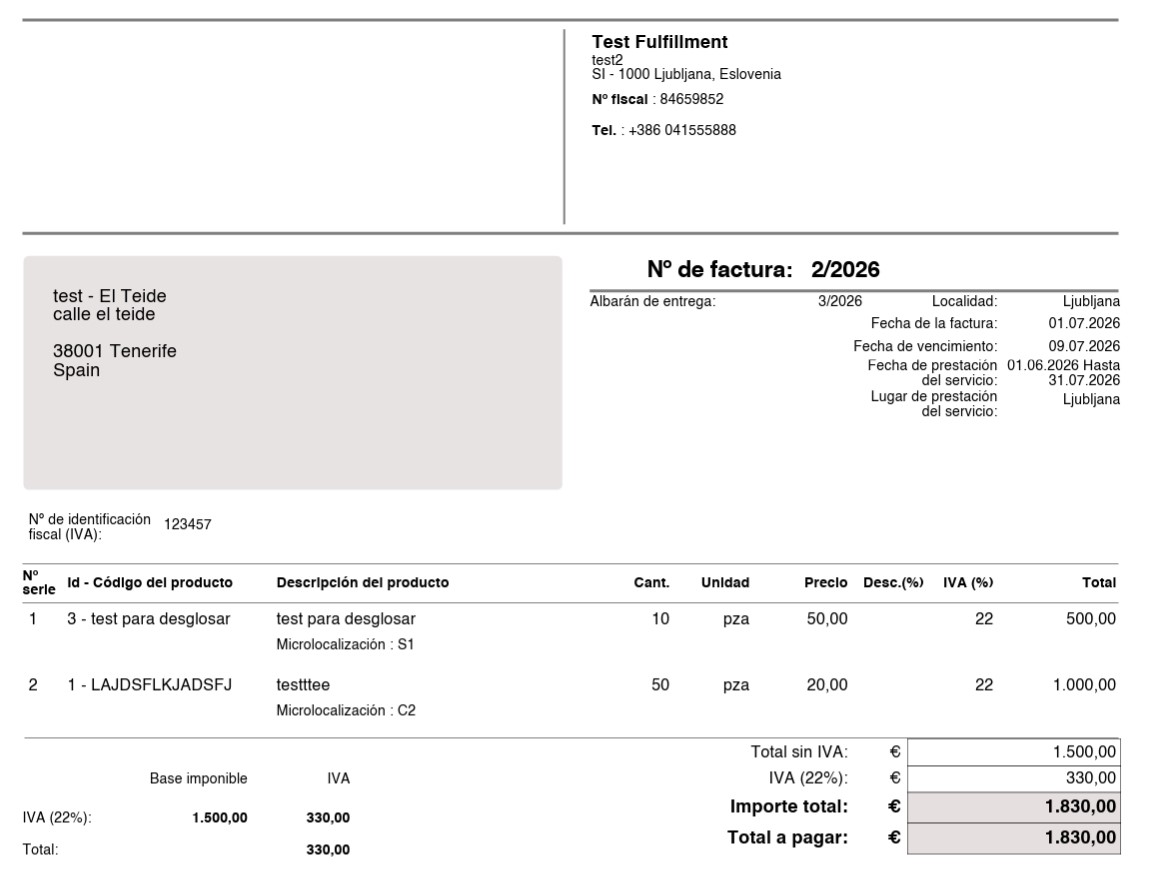
Al hacer clic en el número de factura, se abre la vista previa de la factura.
Transferencia a Programas ERP/Contables Externos
Existen varias opciones para exportar los datos de las facturas generadas a partir de los estados de facturación:
Transferencia directa mediante API a un sistema externo (consultar con soporte si la integración ya existe).
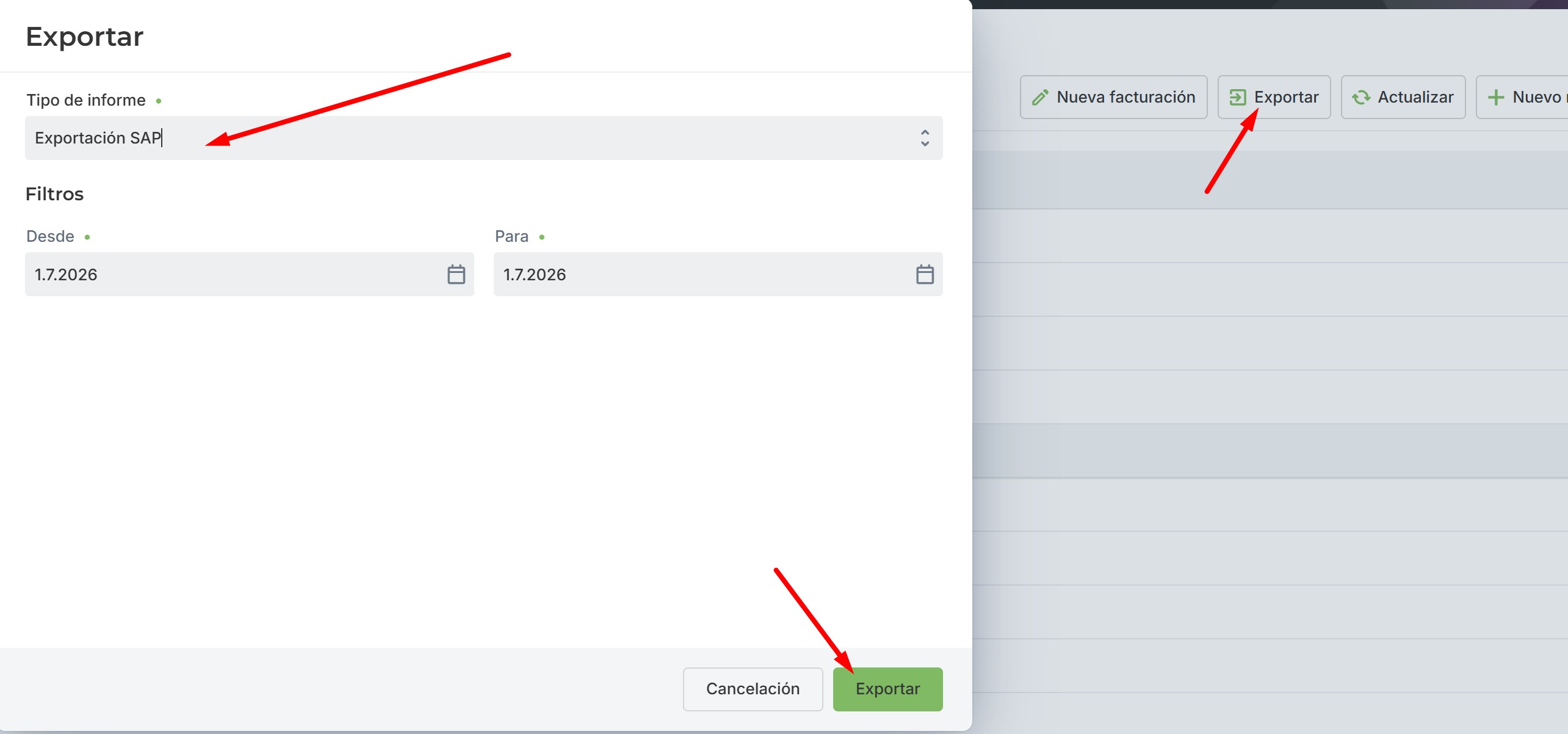
Transferencia manual de archivos (como se muestra abajo), mediante la opción “Exportar”, que abre un diálogo donde se puede seleccionar el tipo de reporte/exportación y el periodo antes de exportar los datos.
¿Le ha sido útil este artículo?
¡Qué bien!
Gracias por sus comentarios
¡Sentimos mucho no haber sido de ayuda!
Gracias por sus comentarios
Sus comentarios se han enviado
Agradecemos su esfuerzo e intentaremos corregir el artículo