Proces tworzenia zestawień rozliczeniowych i faktur
Proces wystawiania faktur za usługi fulfillmentowe świadczone klientom – etapy
- utworzenie cennika usług naliczanych dla każdego klienta,
- przygotowanie zestawienia rozliczeniowego usług, sprawdzenie przygotowanych danych oraz wprowadzenie ewentualnych korekt,
- wygenerowanie faktury dla każdego klienta,
- przesłanie danych do zewnętrznego systemu ERP/księgowego.
Tworzenie/Dodawanie cennika usług fulfillmentowych
Aby wygenerować zestawienie rozliczeniowe, a następnie fakturę za świadczone usługi, konieczne jest dodanie cennika dla każdego klienta korzystającego z usług fulfillmentowych.
Należy to wykonać w module:
Sprzedaż (Sale) - Cenniki (Price list).
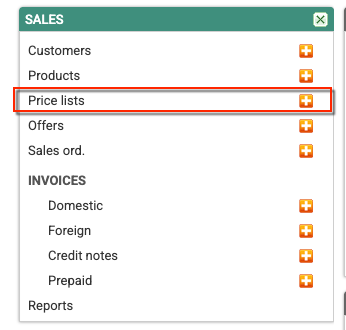
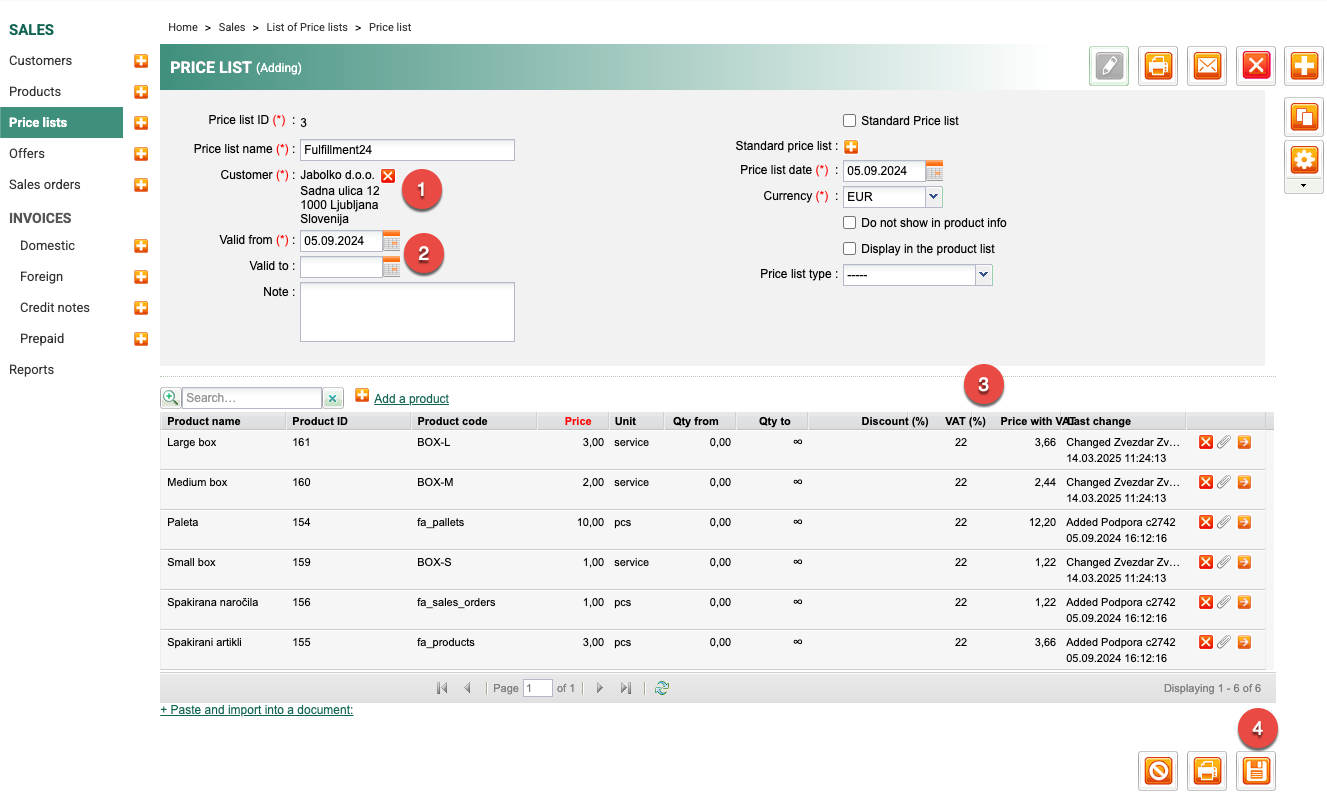
Klikając przycisk (+), dodawany jest nowy cennik, w którym należy określić:
- Wybrać klienta fulfillmentowego
(numer podatkowy klienta musi być wprowadzony poprawnie – jest on wymagany do wystawienia faktury). - Określić okres obowiązywania cennika
(daty ważności). - Dodać usługi, wprowadzając ich ceny oraz określając właściwą stawkę VAT.
- Zapisać cennik.
Generowanie zestawień rozliczeniowych za usługi świadczone klientom
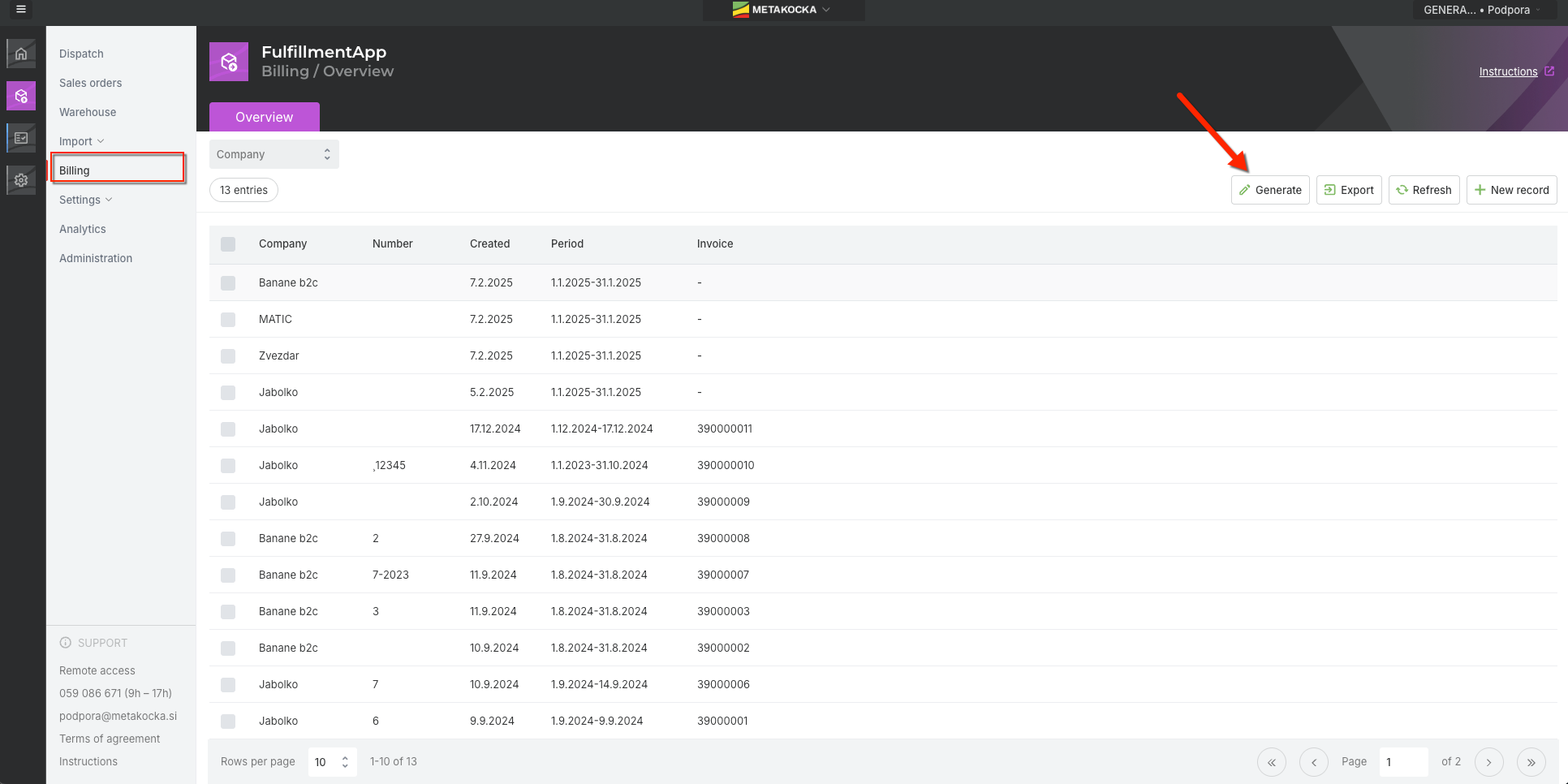
Proces tworzenia faktury rozpoczyna się od przygotowania zestawienia rozliczeniowego w module:
Fulfillment → Rozliczenia (Billing)
Należy kliknąć przycisk „Generuj”.
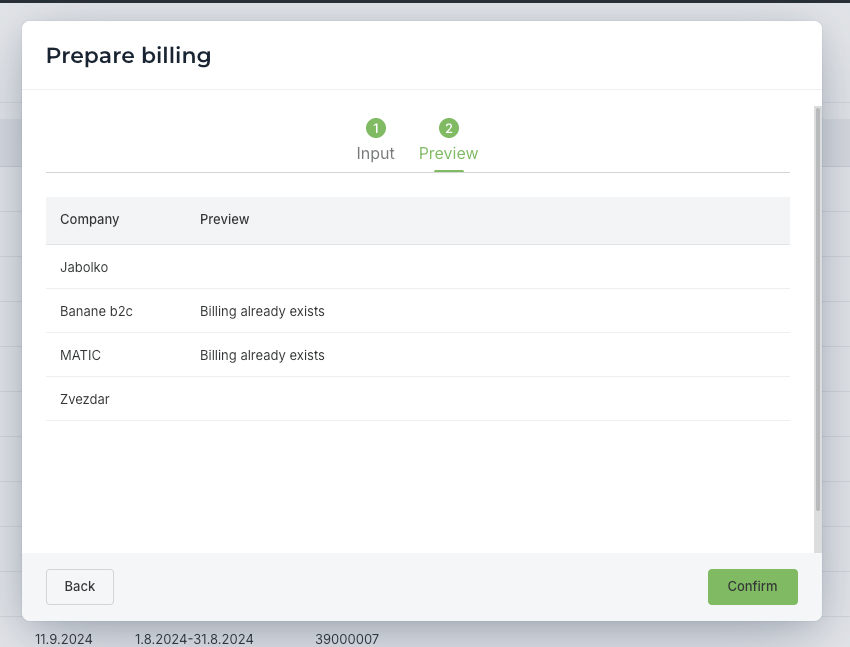
Po zatwierdzeniu wygenerowane zestawienia zostaną wyświetlone na liście.
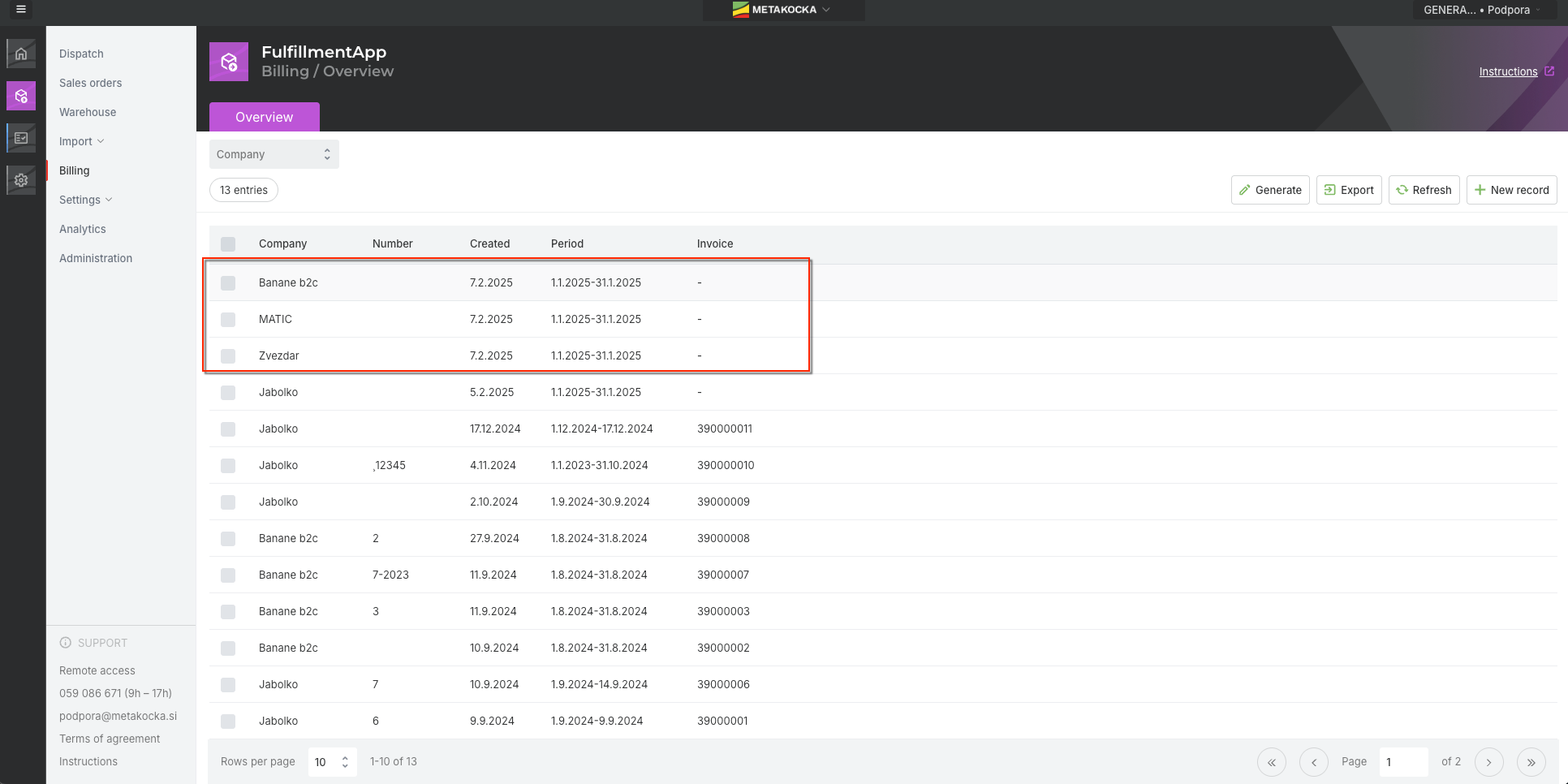
Przegląd zestawienia rozliczeniowego, tworzenie korekt, wprowadzanie rabatów oraz wystawienie faktury dla indywidualnego klienta
Wygenerowane zestawienie dla konkretnego klienta można otworzyć poprzez dwukrotne kliknięcie.
Następnie w nagłówku zestawienia należy wybrać cennik, który automatycznie doda ceny do poszczególnych usług oraz zastosuje odpowiednią stawkę VAT.
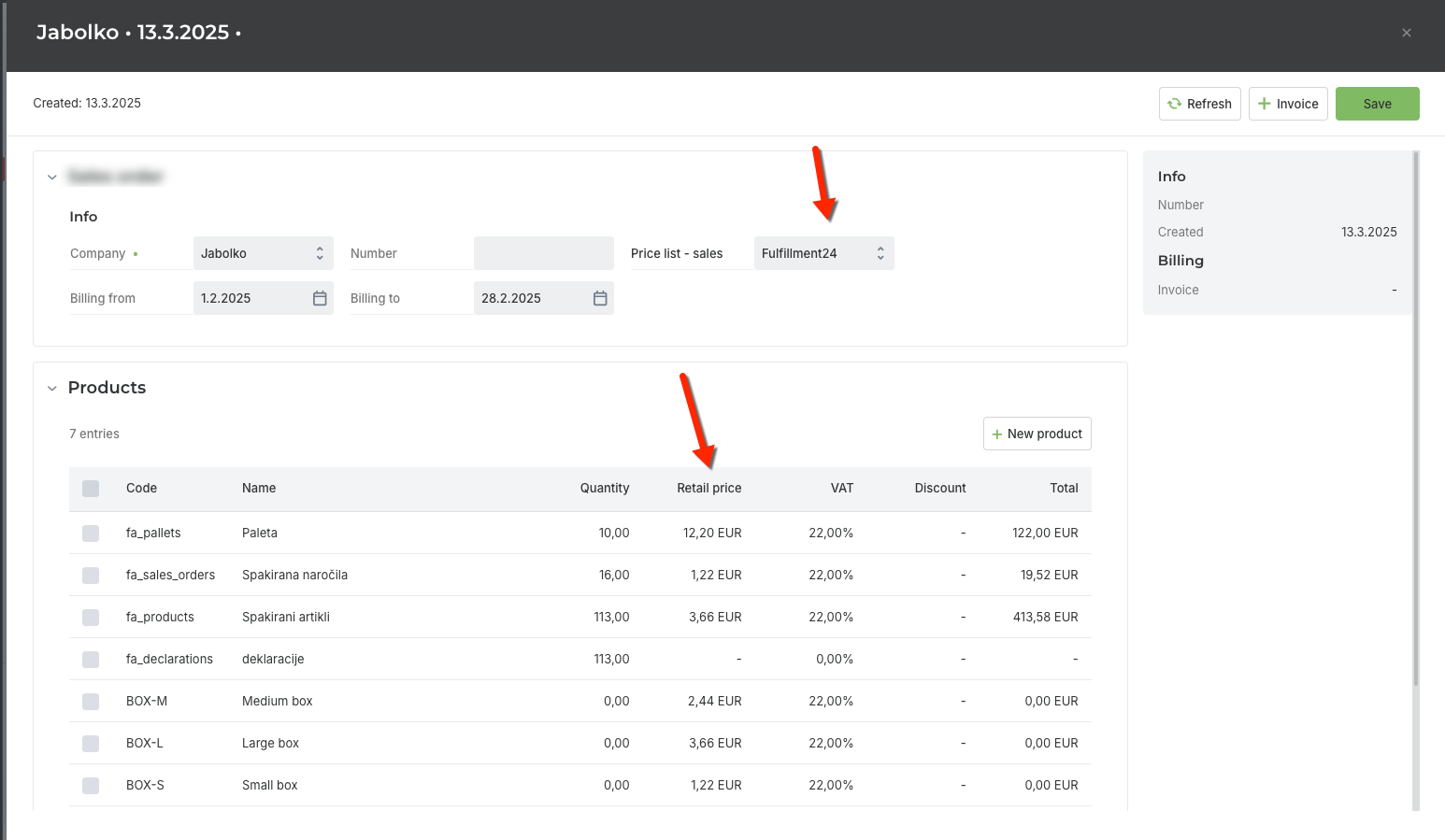
Pozycje w zestawieniu można dostosować zgodnie z potrzebami (zastosować rabat, zmienić ilość), a następnie zatwierdzić.
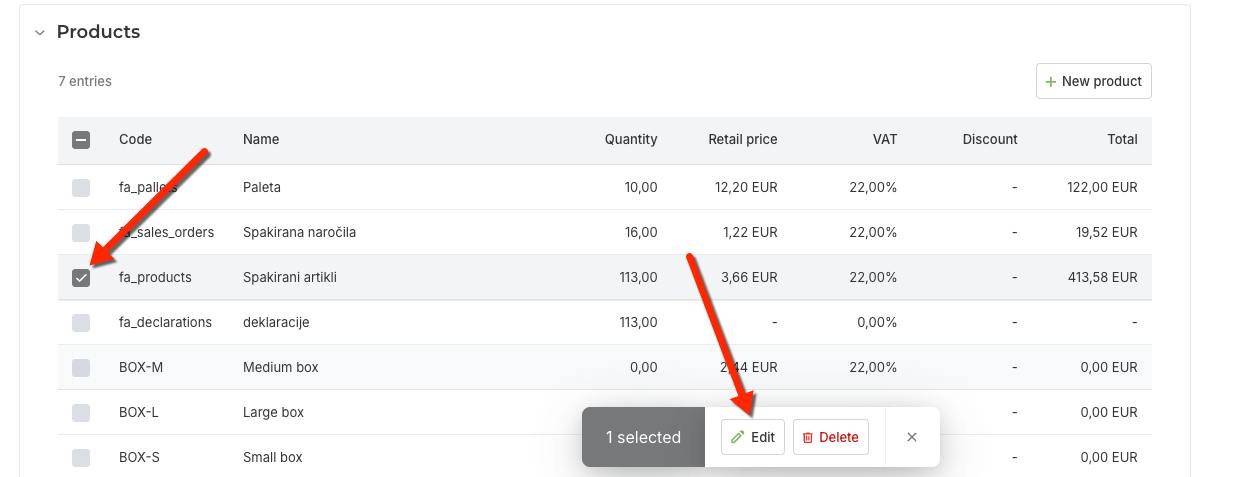
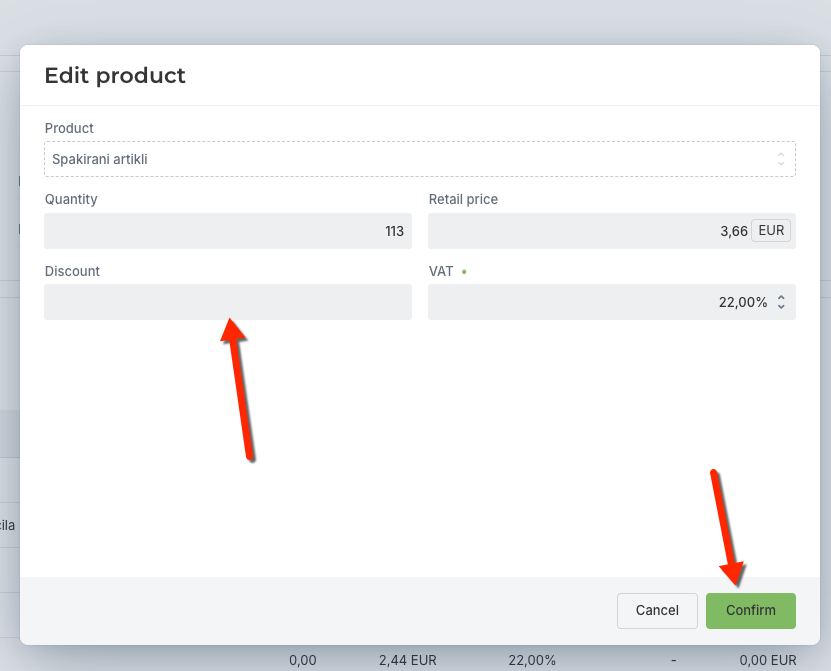
Kliknięcie przycisku „+ Nowy produkt” umożliwia dodanie usług dla indywidualnego klienta.
Po zakończeniu edycji zestawienia należy je „Zapisać”.
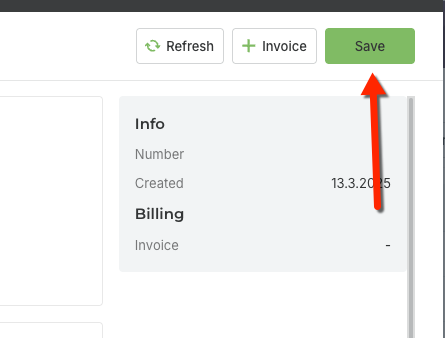
Kliknięcie przycisku „+ Faktura” generuje fakturę na podstawie zapisanego zestawienia rozliczeniowego.
Numer poprawnie utworzonej faktury zostanie wyświetlony w interfejsie.
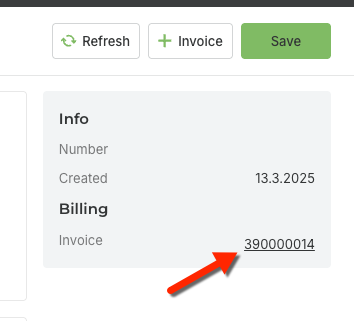
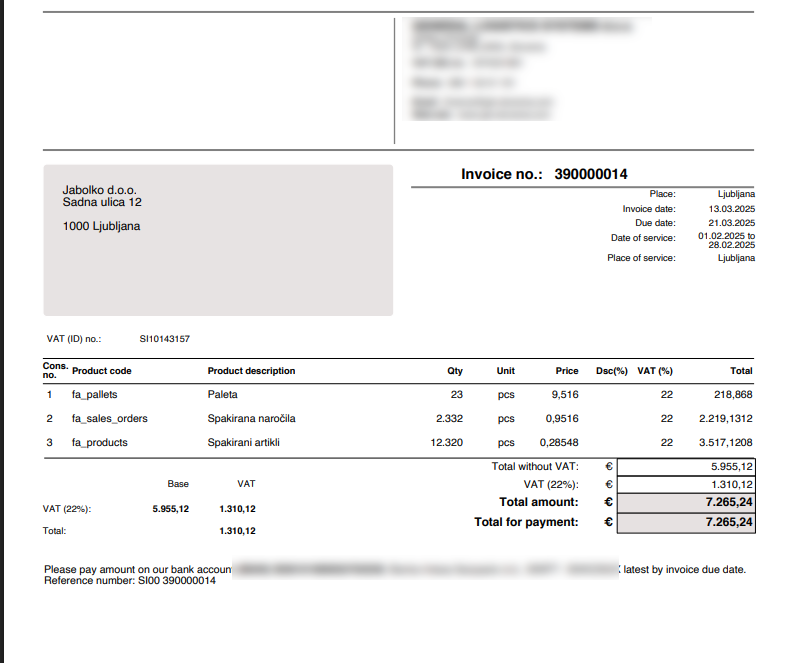
Kliknięcie w link z numerem faktury otwiera podgląd faktury.
Przesyłanie danych do zewnętrznych systemów ERP/księgowych
Istnieje kilka możliwości eksportowania danych faktur wygenerowanych na podstawie zestawień rozliczeniowych:
- Bezpośredni transfer poprzez API do zewnętrznego programu
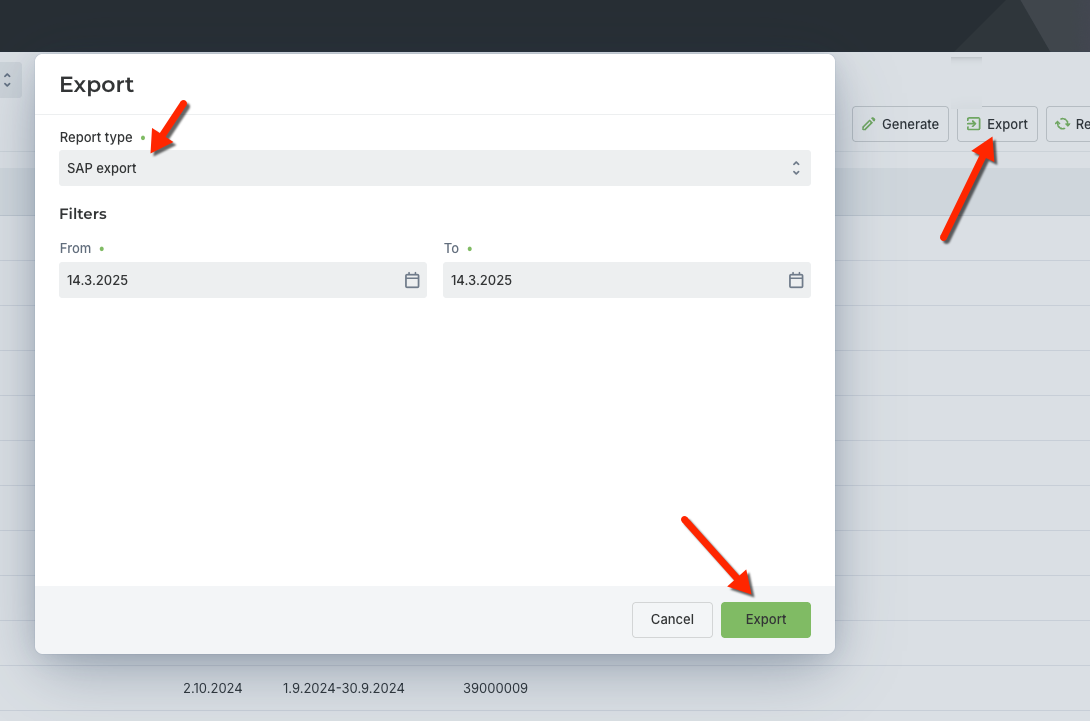
(należy skontaktować się z pomocą techniczną w celu sprawdzenia, czy dana integracja jest już dostępna). - Ręczny transfer pliku (opisany poniżej) – za pomocą opcji „Eksport”, która otwiera okno dialogowe, w którym przed eksportem danych można wybrać odpowiedni typ raportu/eksportu oraz okres.
Czy ten artykuł był pomocny?
To wspaniale!
Dziękujemy za opinię
Przepraszamy, że nie udało nam się pomóc!
Dziękujemy za opinię
Wysłano opinię
Doceniamy Twój wysiłek i postaramy się naprawić artykuł