Activar esta funcionalidad en la configuración adicional permite desactivar la impresión masiva de etiquetas de la empresa de transporte en Order Management y trasladar esta parte del proceso al Escáner móvil - Despacho. De este modo, las etiquetas para los pedidos se imprimen directamente durante el propio empaquetado físico en el almacén.
¡¡ Importante: Limitación de dispositivos y modos de impresión !!
La impresión directa en el escáner móvil solo funciona si se utiliza la aplicación en un ordenador, ¡ya que no es posible imprimir etiquetas directamente desde la terminal portátil (PDA)!
1. Configuración necesaria para la activación
1.1. En Ajustes Adicionales -> Gestión de pedidos marque la funcionalidad " Impresión de etiquetas al realizar el despacho"
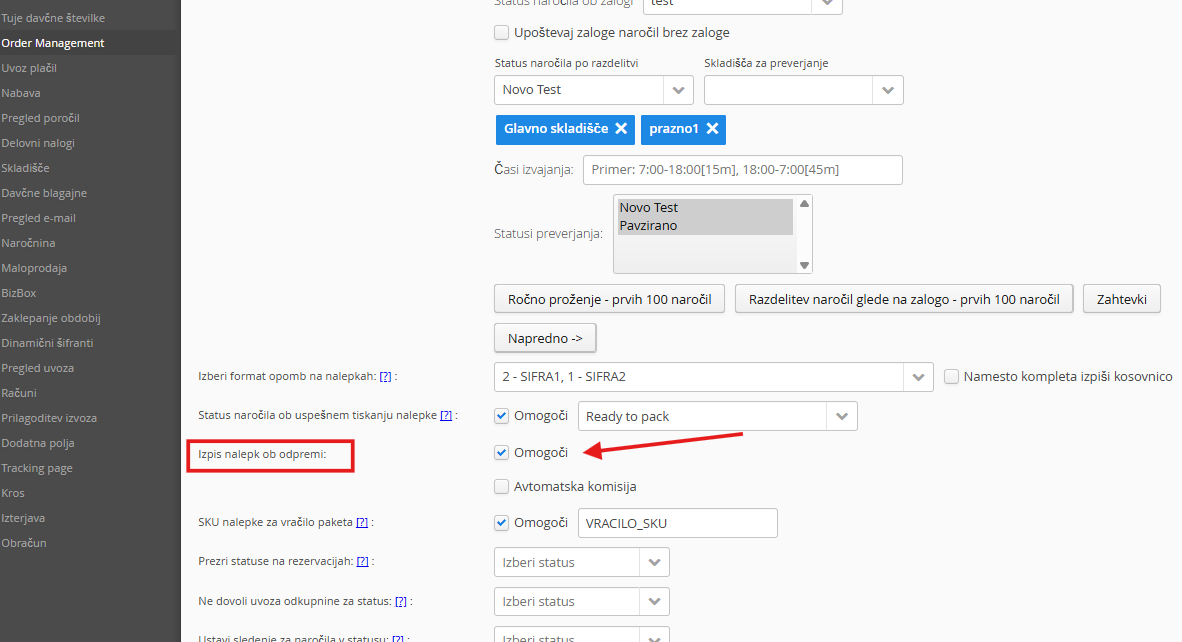
1.2. En Ajustes Adicionales -> Gestión de pedidos marque la casilla Estado del pedido al imprimir la etiqueta con éxito

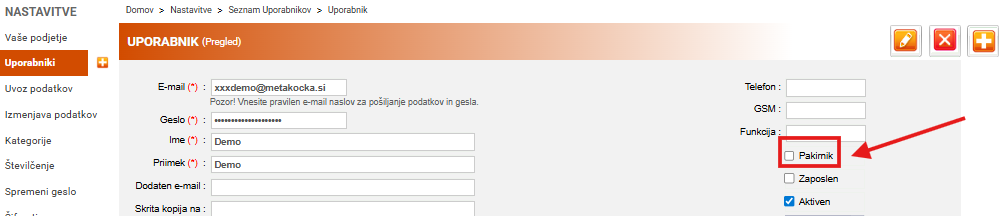
1.3. En configuración -> Usuarios, asigne la función "Embalador" a aquellos empleados que estarán encargados del despacho de paquetes en el almacén.
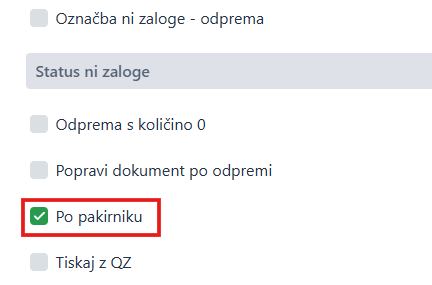
1.4. En Escáner móvil -> Configuración -> Adicional, seleccione la opción que permitirá que en Despacho cada usuario vea únicamente los paquetes que le hayan sido asignados específicamente a él.
2. Descripción del funcionamiento
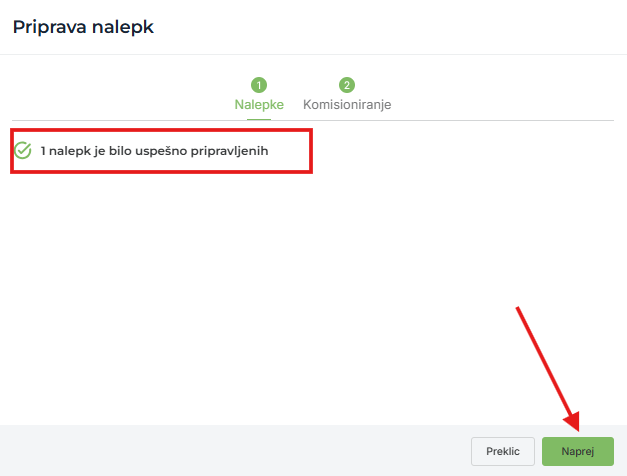
2.1. Preparación de etiquetas en Order Management: La impresión de etiquetas ya está desactivada, ya que hemos trasladado el paso de impresión de etiquetas al Escáner móvil.
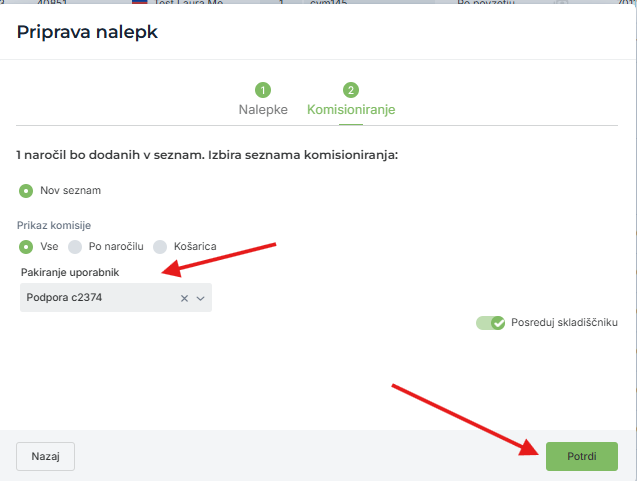
2.2. Asignación del empacador (preparación de pedidos): En el paso de preparación de pedidos, determine quién empaquetará los pedidos seleccionados. Estos pedidos solo serán visibles en Despacho en el escáner móvil para el usuario que haya seleccionado.
*Previamente es necesario asignar la función Empacador en la configuración de usuarios a los usuarios que realizarán el despacho.
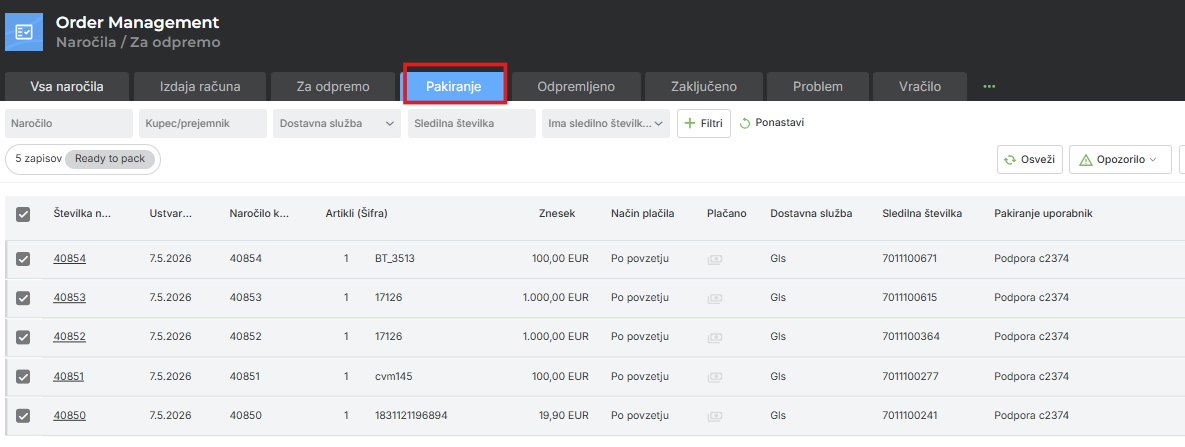
Al finalizar la acción, los pedidos se trasladan a la nueva pestaña Empaquetado, donde se agrupan los pedidos que han sido enviados a Empaquetado/Despacho:
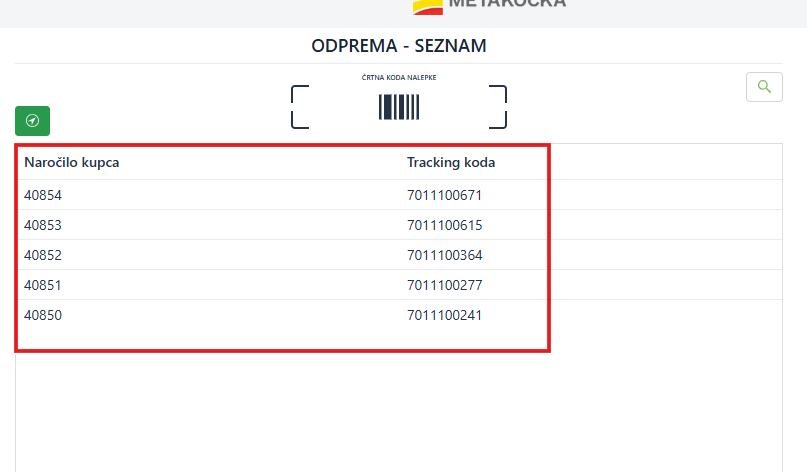
2.3. Despacho en el escáner móvil:
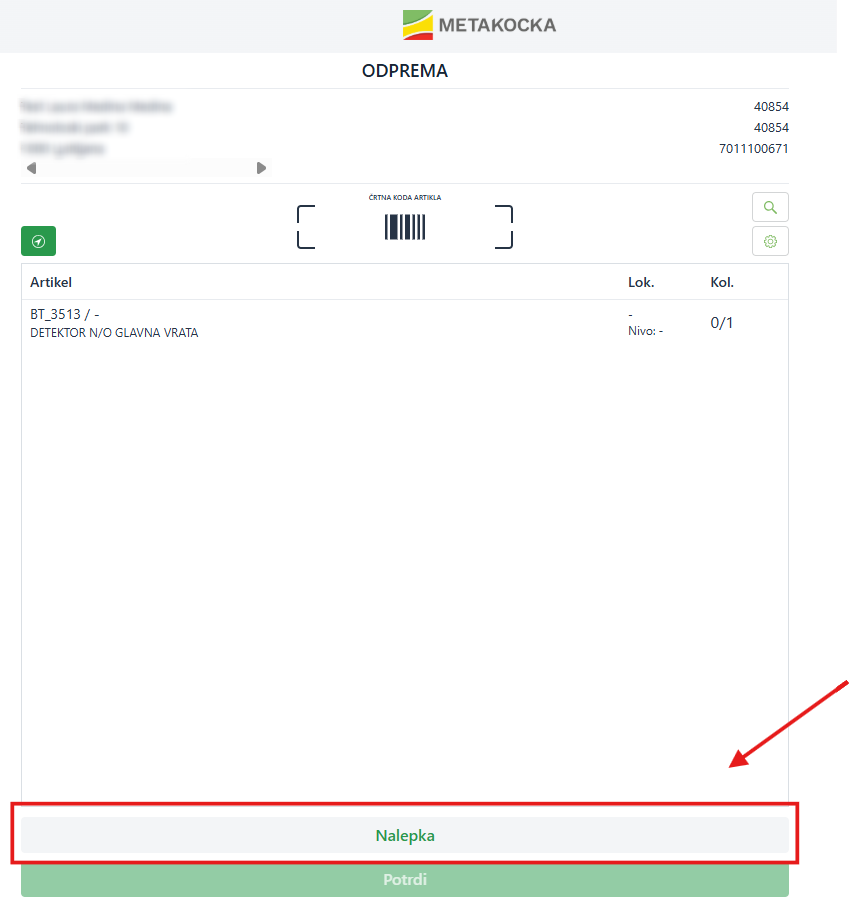
El usuario abre el pedido, selecciona los artículos que requiere el pedido y, a continuación, hace clic en "Etiqueta", con lo cual se imprime en la impresora la etiqueta para el servicio de entrega. Una vez empaquetado el paquete, el usuario hace clic en "Confirmar".
De esta manera, el pedido queda marcado como enviado en Order Management y el usuario puede continuar con el siguiente pedido asignado.
3. Automatización completa
Esta funcionalidad también permite una automatización completa. En este caso, las facturas, las etiquetas para la empresa de transporte, la orden de picking y las asignaciones de paquetes se ejecutan automáticamente. De esta manera, el operario de almacén ya encuentra todo preparado para empaquetar en el escáner y los pasos previos no son necesarios.
3.1. Activación de la creación automática de facturas: MetaKocka se encarga automáticamente de la preparación de las facturas.
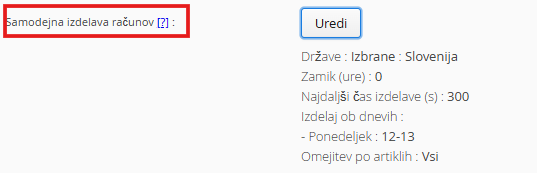
3.2. Activación de la impresión automática de etiquetas: MetaKocka se encarga de la preparación de las etiquetas con la empresa de transporte.

3.3. Activación del picking automático:
 Si las etiquetas para la empresa de transporte se han generado con éxito (en el paso 2), MetaKocka crea automáticamente la orden de picking y asigna los pedidos para empaquetar al primer usuario que tenga seleccionada la función "Embalador".
En este caso, los artículos se asignan a una orden de picking que aún esté disponible y no esté activa (solo pasa a estar activa cuando el usuario la abre en el escáner). Si todas las órdenes de picking existentes ya están activas, se abre una nueva a la que se añaden los artículos.
¿Le ha sido útil este artículo?
¡Qué bien!
Gracias por sus comentarios
¡Sentimos mucho no haber sido de ayuda!
Gracias por sus comentarios
Sus comentarios se han enviado
Agradecemos su esfuerzo e intentaremos corregir el artículo